

Netflixでデュアル字幕を 表示する方法
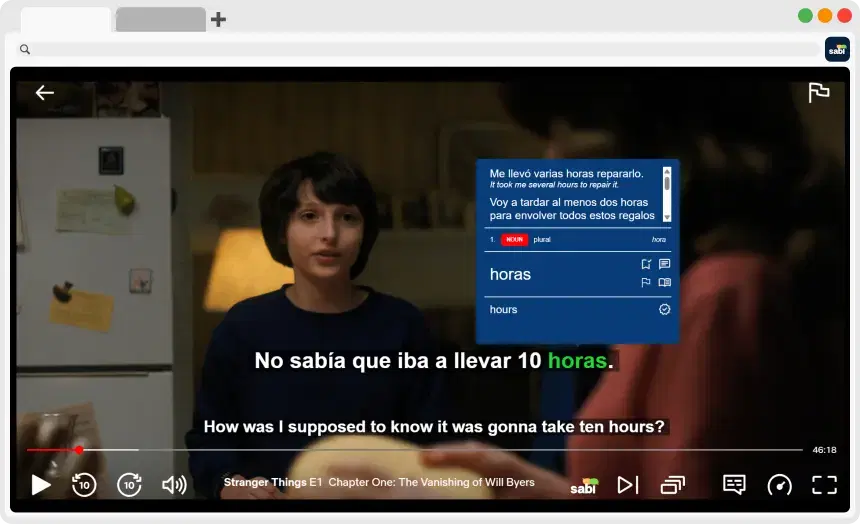
💡 Netflix単体では2つの言語の字幕を同時に表示できませんが、ブラウザ拡張機能を使えば可能です。パソコンなら設定は1分もかかりません。手順は次のとおりです。
1. Sabi Chrome拡張機能をインストールします。
2. ブラウザでNetflixを開き、好きな番組や映画を再生します。
3. Sabiのスタート画面で、音声言語と翻訳言語を選びます。
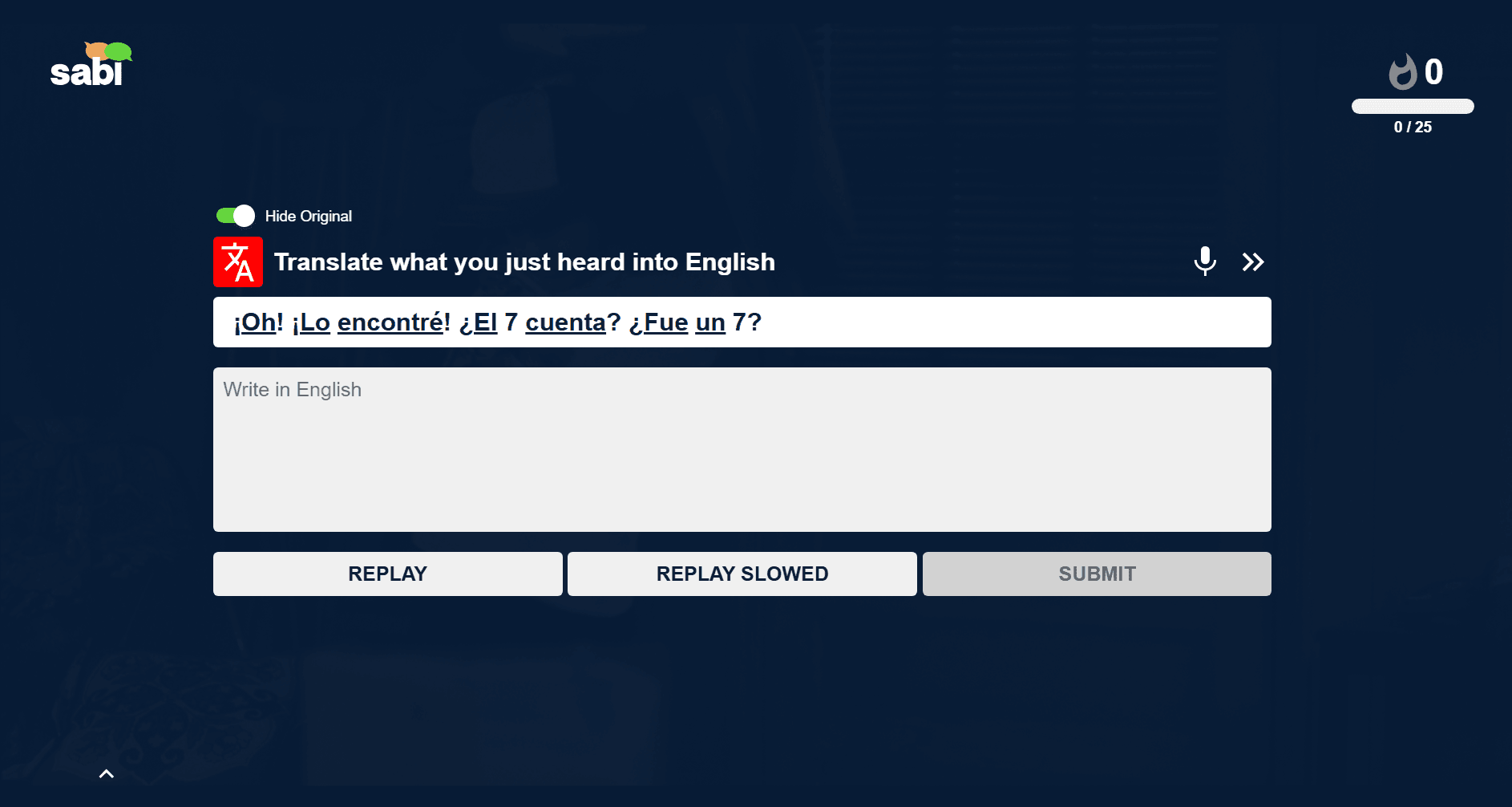
4. Sabiの字幕設定で「音声字幕」と「翻訳字幕」の両方がオンになっていることを確認します。
❓ Netflixにデュアル字幕(二重字幕)機能はありますか?
いいえ。Netflixのプレーヤーは、ウェブサイトでもアプリでも一度に1種類の字幕しか表示できません。2つ目の字幕を追加できる隠し設定やアカウントオプションもありません。2つの言語を同時に見るには、Netflixのプレーヤーの上に2行目の字幕を重ねて表示するブラウザ拡張機能が必要です。そのため、現時点では、Netflixでデュアル字幕を使うにはパソコンが必要です。詳しくは下記のスマホ、タブレット、テレビでの対応状況をご覧ください。
📺 Netflixでデュアル字幕をオンにする方法
ここでは、パソコンのChrome、Edge、Brave、Operaで動作するSabiを使った手順を説明します。
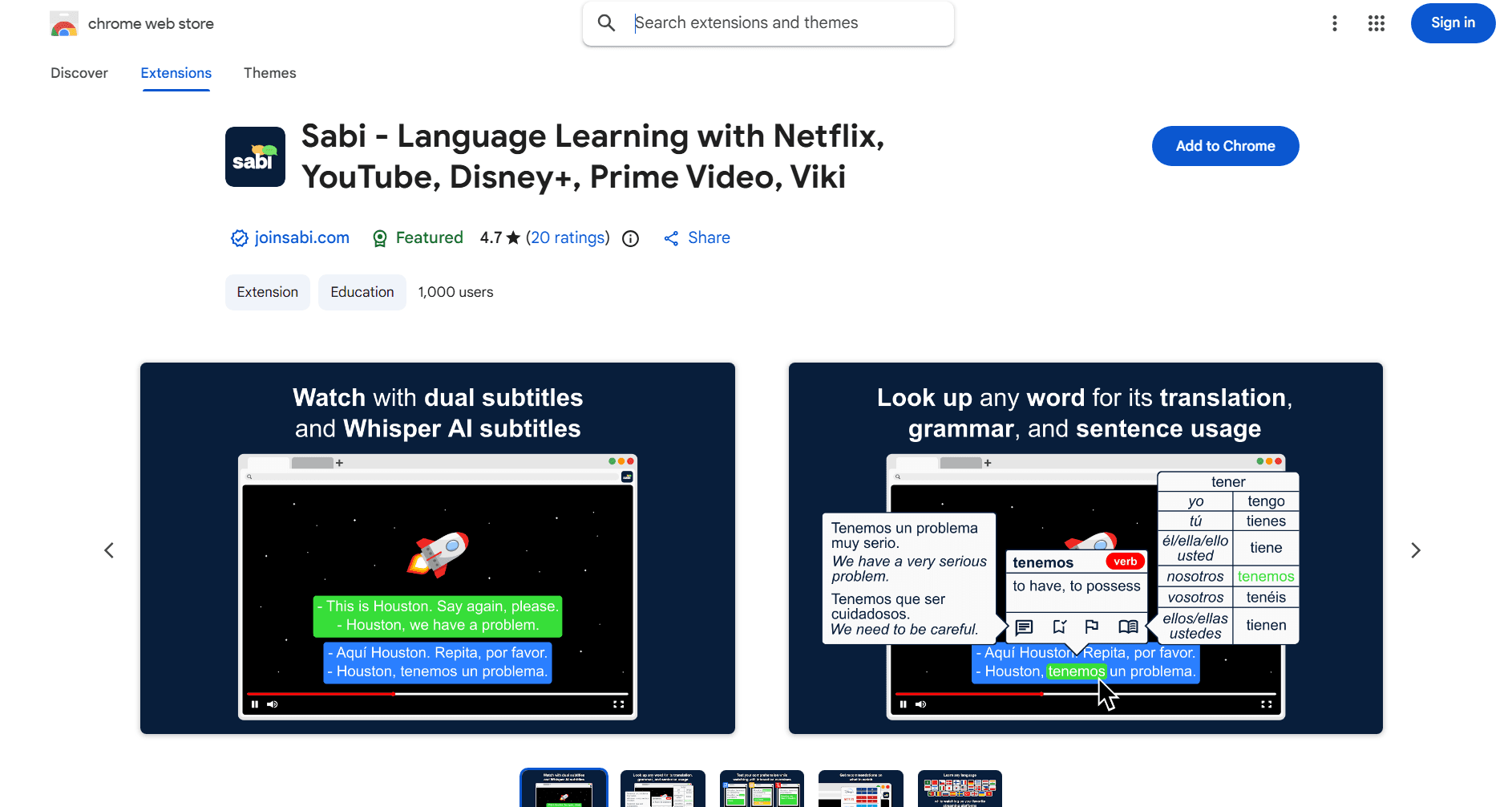
1. Sabiをインストールする: Chromeウェブストアから拡張機能を追加し、見つけやすいようにツールバーに固定します。
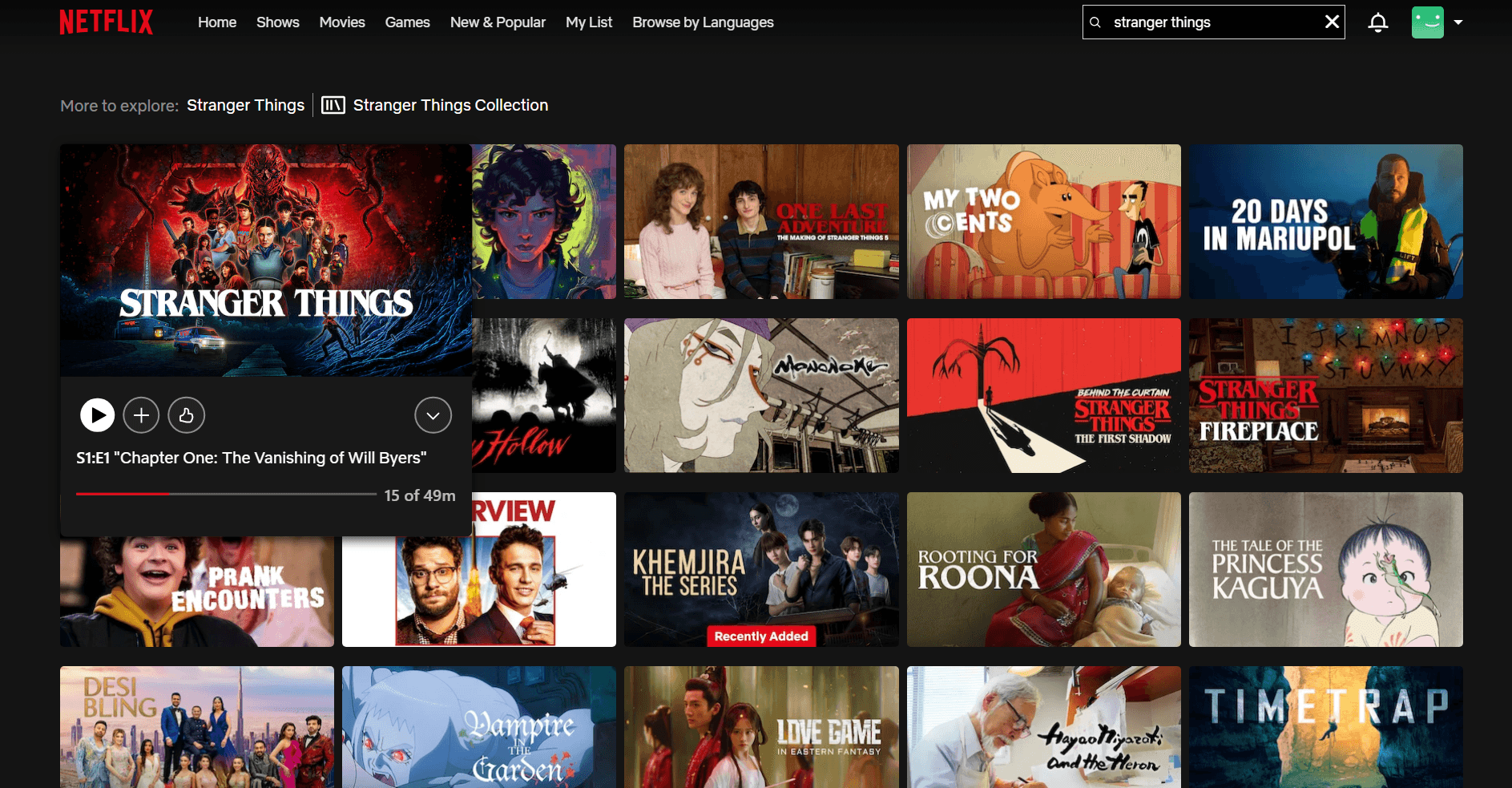
2. ブラウザでNetflixを開く: netflix.comにアクセスし、好きな映画やエピソードを再生します。Sabiは動画プレーヤーの上に自動で表示されます。Netflixのデスクトップアプリでは動作しないので、必ずブラウザを使ってください。
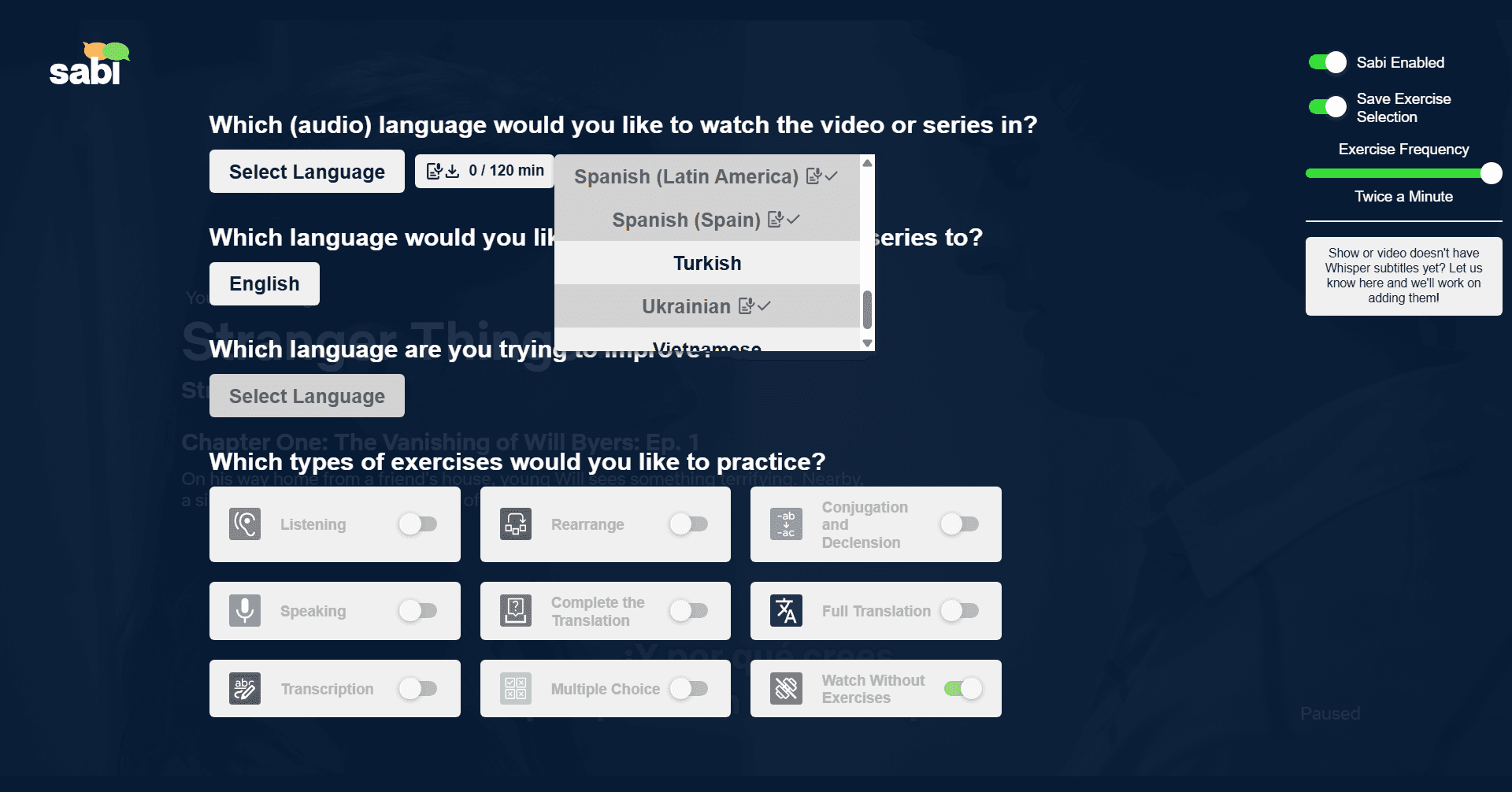
3. 言語を選ぶ: Sabiのスタート画面で、視聴したい音声言語と翻訳言語(通常は母語)を選びます。
4. デュアル字幕をオンにする: Sabiの字幕設定で「音声字幕」と「翻訳字幕」の両方がオンになっていることを確認します。これで2つの言語が上下に並んで表示されます。
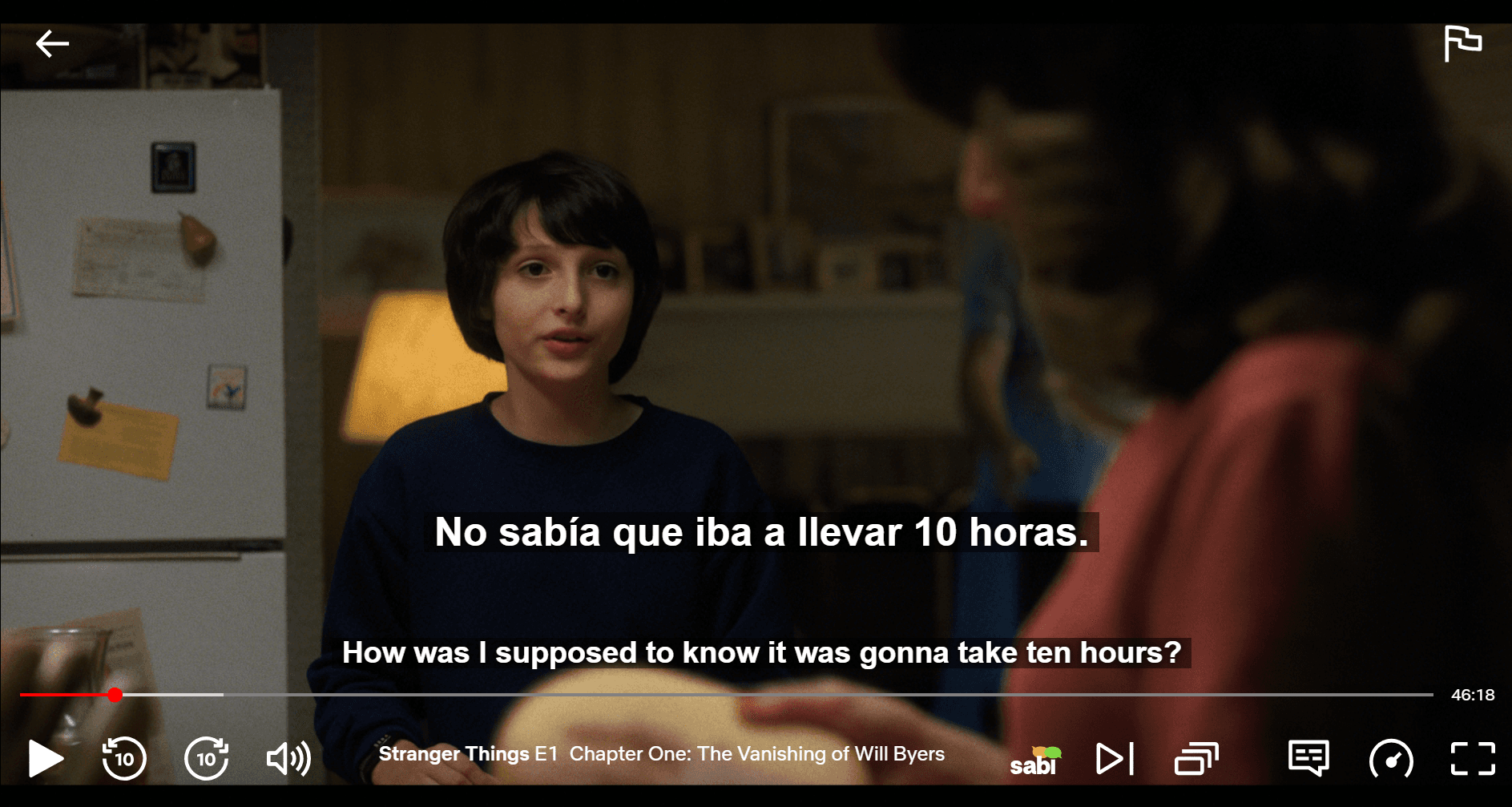
5. 知らない単語にカーソルを合わせる: 視聴画面を離れずに、翻訳と文法を確認できます。
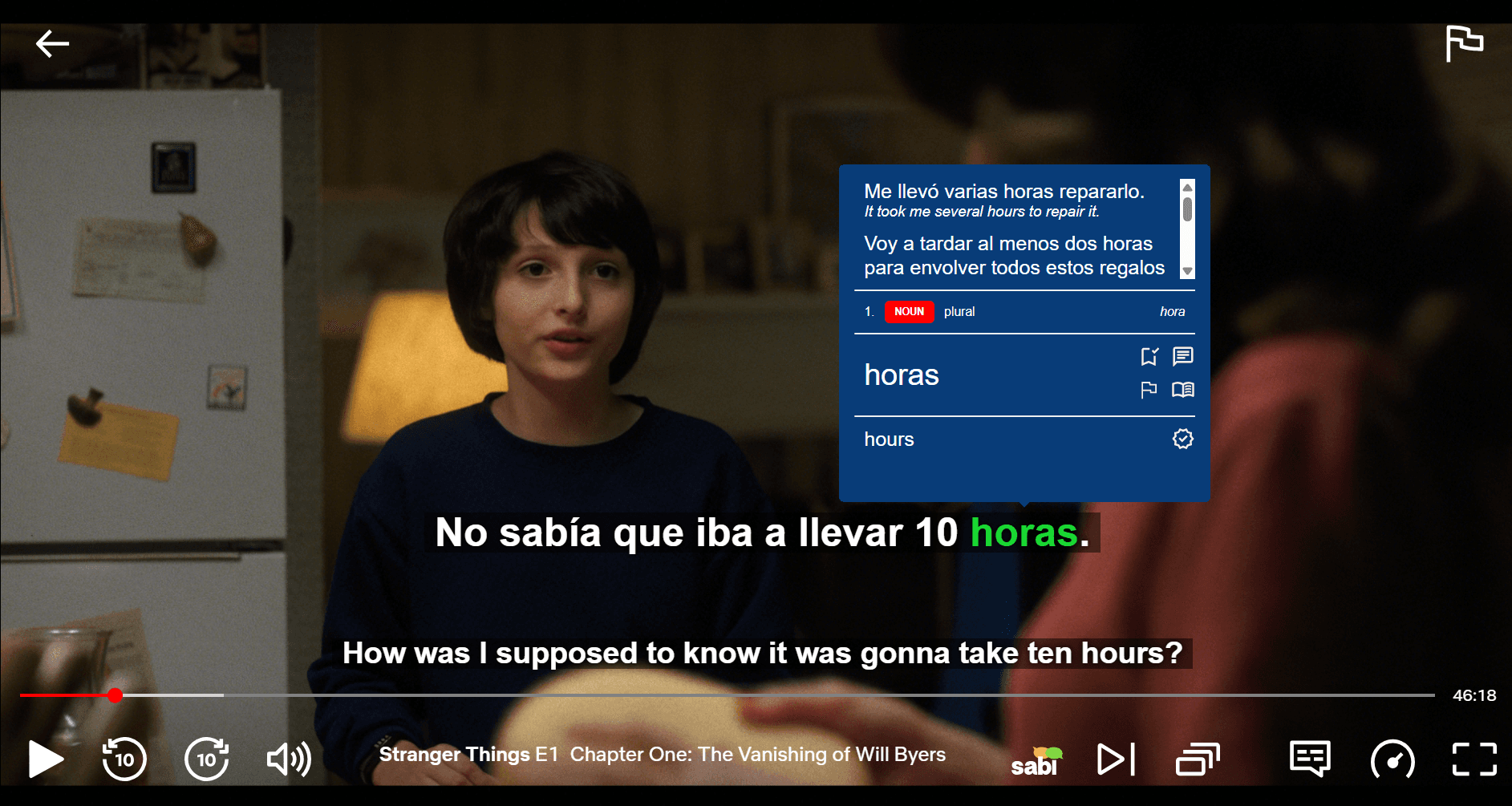
6. 見ながら練習する: Sabiでは、聞いたばかりの内容を短い練習問題で確認できます。練習問題なしで視聴することも可能です。
🛠️ 希望の言語がない場合は?
Netflixのすべての作品がすべての言語に対応しているわけではありません。Netflixのヘルプによると、利用できる言語は、地域、プロフィールの言語設定、作品、デバイスによって異なる場合があります。
— 希望の言語の作品を探す: Netflixでは、netflix.com/browse/subtitlesとnetflix.com/browse/audioで言語別に作品を探せます。
— 学習言語の音声はあるのに対応する字幕がない場合: SabiのWhisper AI字幕を使えば、音声から字幕を作成できます。吹き替えと一致しない字幕の問題も解決できます。1日の利用上限は、無料トライアルが30分、有料プランが120分です。
📱 スマホ、タブレット、テレビでも使えますか?
そのままでは使えません。ブラウザ拡張機能の利用にはパソコンのブラウザが必要なため、Sabiや同種のツールはNetflixアプリでは動作しません。
デバイス | Netflixのデュアル字幕 |
|---|---|
Windows、Mac | ✅ |
iPhone、Androidスマホ | ❌ |
iPad、Androidタブレット | ❌ |
スマートテレビ、ゲーム機 | ❌ |
大画面で見たい場合は、ノートパソコンをHDMIケーブルでテレビに接続し、ブラウザでNetflixを再生してください。デュアル字幕はそのまま使え、ノートパソコンのトラックパッドで単語も調べられます。
🆚 どのツールを選べばいいですか?
Netflixに2行目の字幕を追加する拡張機能はいくつかあります。主な違いは、Netflix以外の対応プラットフォームと、字幕に加えて使える機能です。
機能 | Sabi | Language Reactor | Trancy |
|---|---|---|---|
Netflix | ✅ | ✅ | ✅ |
YouTube | ✅ | ✅ | ✅ |
Disney+ | ✅ | ❌ | ✅ |
Prime Video | ✅ | ❌ | ❌ |
Rakuten Viki | ✅ | ❌ | ❌ |
単語翻訳 | ✅ | ✅ | ✅ |
動画内の練習問題 | ✅ | ❌ | ❌ |
2行目の字幕を追加するだけの小規模な拡張機能もあります。それだけで十分なら問題ありませんが、単語の検索や練習はできません。
最もよく知られているのはLanguage Reactorですが、対応しているのはNetflixとYouTubeのみで、「Problem fetching subs」などのエラーや開発元のサポート対応の遅さを指摘する声もあります。Disney+、Prime Video、Vikiも見る場合や、視聴しながら練習したい場合は、Sabiならどのプラットフォームでも同じように使えます。より幅広い比較については、おすすめの語学学習Chrome拡張機能をご覧ください。
💡 デュアル字幕でもっと学ぶには
デュアル字幕には、つい頼りすぎてしまいがちです。母語の行だけを読んでいては、あまり身につきません。次の習慣が役立ちます。
— 学習言語を先に読む: 翻訳はつまずいたときだけ確認しましょう。
— 少しずつ翻訳を減らす: 1話の内容の大半を理解できるようになったら、学習言語の字幕だけで見てみましょう。
— 難しい場面では自動一時停止を使う: Sabiは1行ごとに一時停止できるので、両方の言語を読んでから先に進めます。
背景にある研究についてはデュアル字幕とは何か、なぜ効果があるのかを、学習の進め方全体についてはNetflixで言語を学ぶガイドをご覧ください。
❓ よくある質問
Netflixで2つの字幕を同時に表示できますか?
Netflix単体ではできません。一度に表示できる字幕は1言語だけです。Sabiのようなブラウザ拡張機能を使うと2行目が追加され、パソコンで両方の言語を同時に見られます。
スマホやiPadでNetflixのデュアル字幕は使えますか?
いいえ。デュアル字幕用の拡張機能にはパソコンのブラウザが必要で、Netflixのモバイルアプリには対応していません。パソコンをご利用ください。
テレビでNetflixのデュアル字幕は使えますか?
テレビのNetflixアプリでは使えません。代わりに、ノートパソコンをHDMIケーブルでテレビに接続し、拡張機能をインストールしたブラウザで視聴してください。
SabiはFirefoxやSafariでも使えますか?
SabiはFirefoxとSafariでは動作しません。Chrome、Edge、Brave、Operaでご利用ください。
Netflixでデュアル字幕を使うには、いくらかかりますか?
Netflixの字幕は追加料金なしで使えますが、デュアル字幕機能はありません。Sabiには支払い情報の登録が不要な7日間の無料トライアルがあり、有料プランは月額€1.84からです。

