

Netflix'te Çift Altyazı Nasıl Yapılır
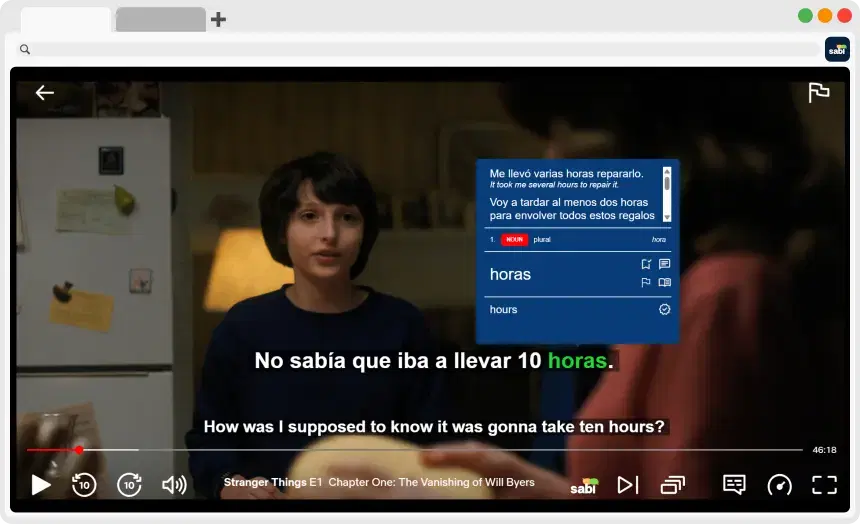
💡 Netflix kendi başına aynı anda iki altyazı dili gösteremez, ancak bir tarayıcı uzantısı bunu yapabilir. Bilgisayarınızda bir dakikadan kısa sürede şöyle ayarlayabilirsiniz:
1. Sabi Chrome Uzantısı'nı yükleyin.
2. Netflix'i tarayıcınızda açın ve herhangi bir dizi veya filmi başlatın.
3. Sabi başlangıç ekranında ses dilini ve çeviri dilini seçin.
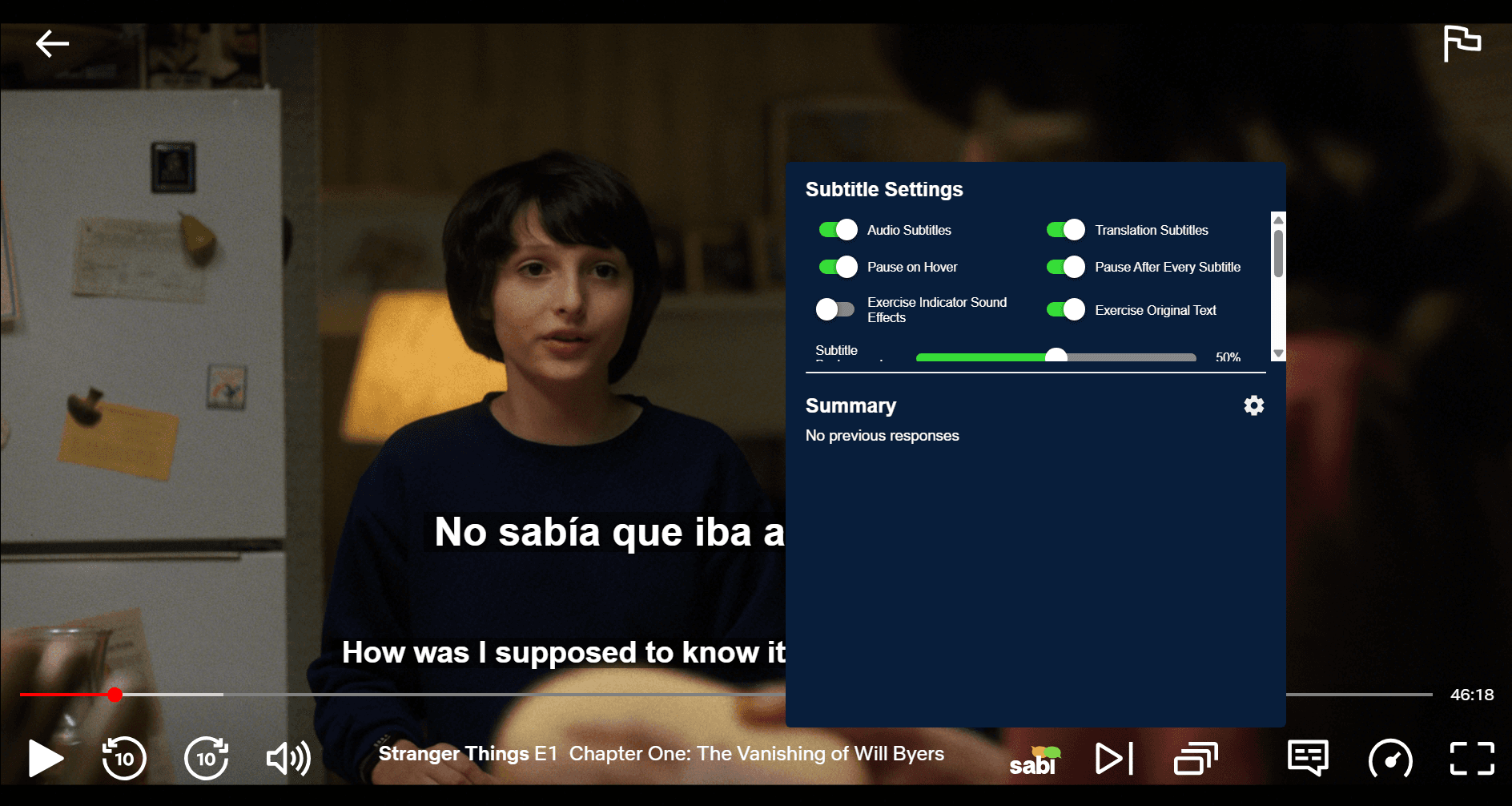
4. Sabi'nin Altyazı Ayarları'nda hem "Ses Altyazıları" hem de "Çeviri Altyazıları" seçeneklerinin açık olduğundan emin olun.
❓ Netflix'te Çift Altyazı Özelliği Var mı?
Hayır. Netflix'in oynatıcısı, hem web sitesinde hem de uygulamalarında aynı anda tek bir altyazı gösterir. İkinci bir altyazı ekleyen gizli bir ayar veya hesap seçeneği de yoktur. İki dili aynı anda görmek için Netflix oynatıcısının üzerinde ikinci bir altyazı satırı gösteren bir tarayıcı uzantısına ihtiyacınız var. Bu nedenle Netflix'te çift altyazı için şu anda bilgisayar gerekiyor. Telefon, tablet ve TV'lerde neyin çalıştığını aşağıda görebilirsiniz.
📺 Netflix'te Çift Altyazı Nasıl Açılır
Bu adımlarda, bilgisayarınızdaki Chrome, Edge, Brave ve Opera'da çalışan Sabi kullanılır.
1. Sabi'yi yükleyin: Uzantıyı Chrome Web Mağazası'ndan ekleyin ve kolayca bulabilmek için araç çubuğunuza sabitleyin.
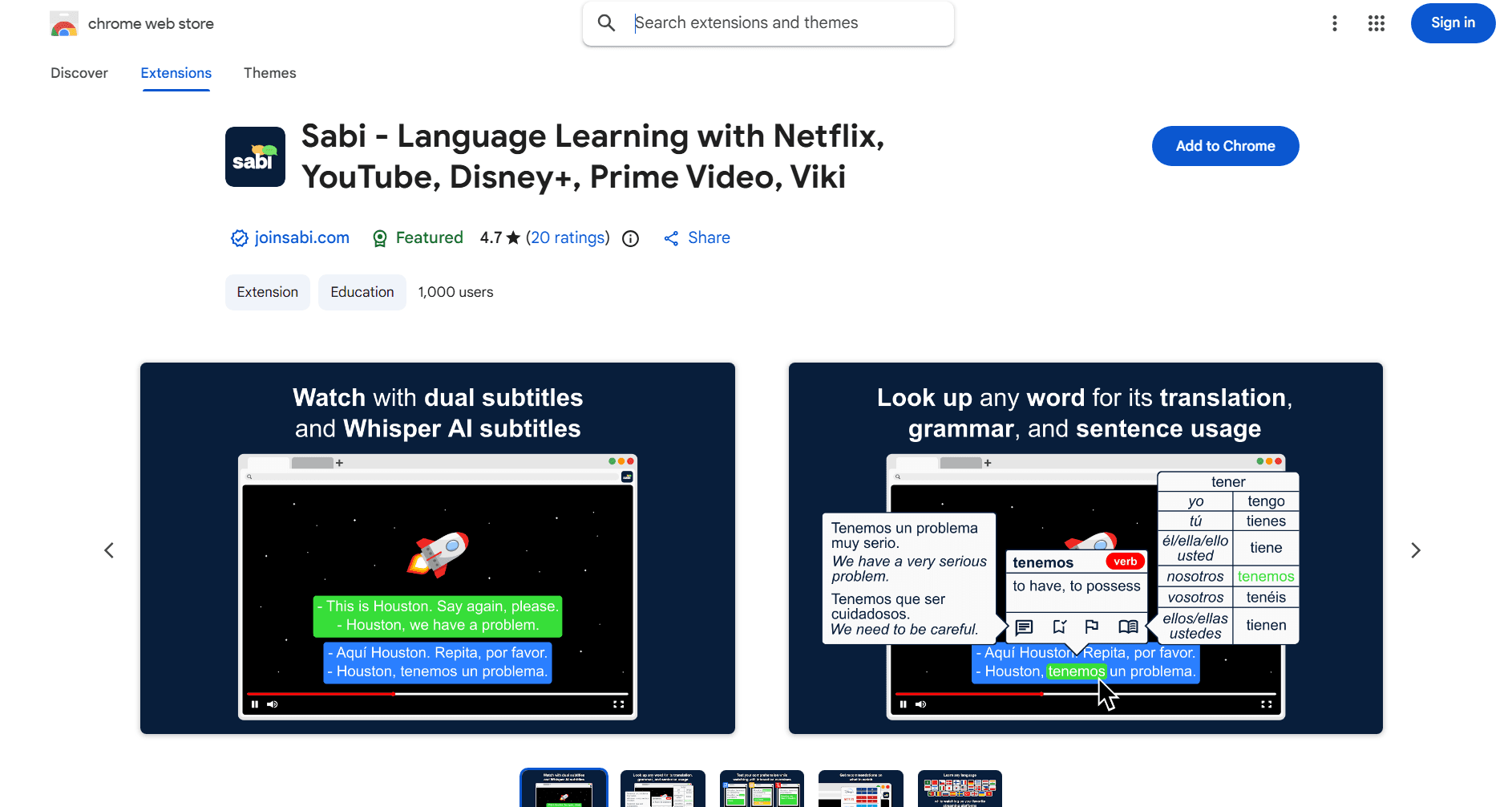
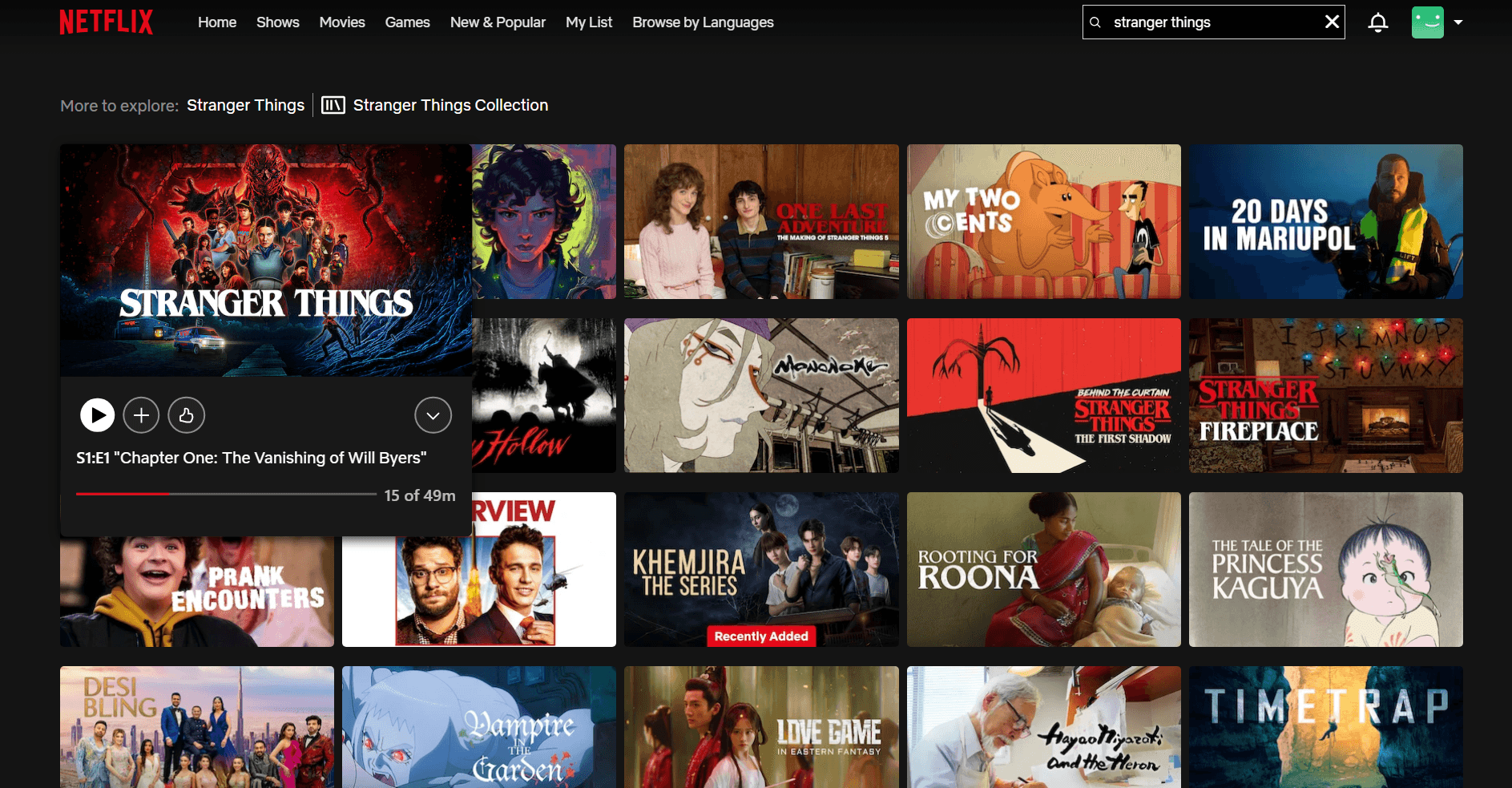
2. Netflix'i tarayıcınızda açın: netflix.com adresine gidin ve herhangi bir film veya bölümü başlatın. Sabi, video oynatıcının üzerinde otomatik olarak açılır. Netflix masaüstü uygulamasında çalışmaz, bu yüzden tarayıcı kullandığınızdan emin olun.
3. Dillerinizi seçin: Sabi başlangıç ekranında izlemek istediğiniz ses dilini ve çeviri dilini (genellikle ana diliniz) seçin.
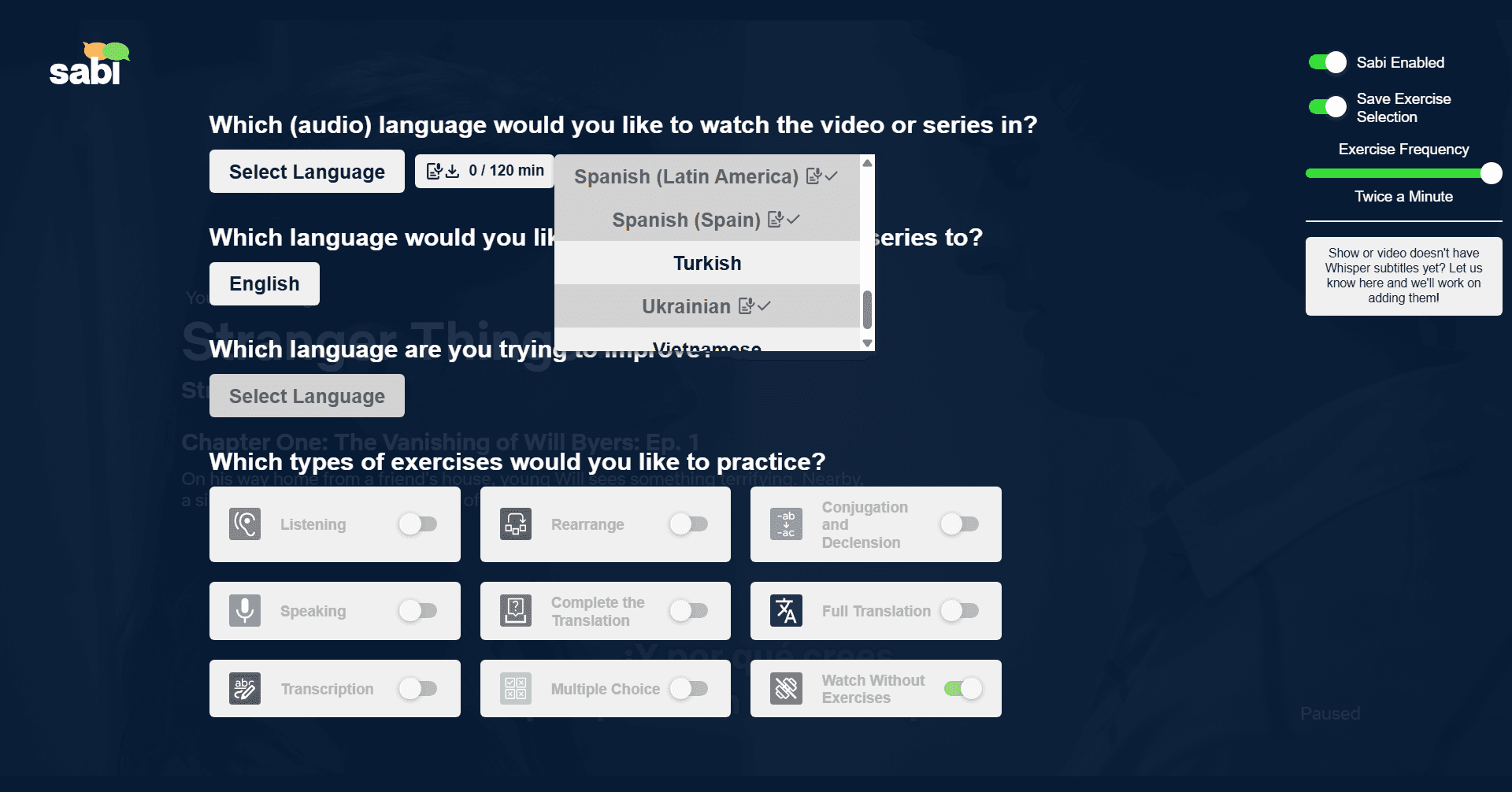
4. Çift altyazıyı açın: Sabi'nin Altyazı Ayarları'nda hem "Ses Altyazıları" hem de "Çeviri Altyazıları" seçeneklerinin açık olduğundan emin olun. Artık iki dili aynı anda, alt alta görürsünüz.
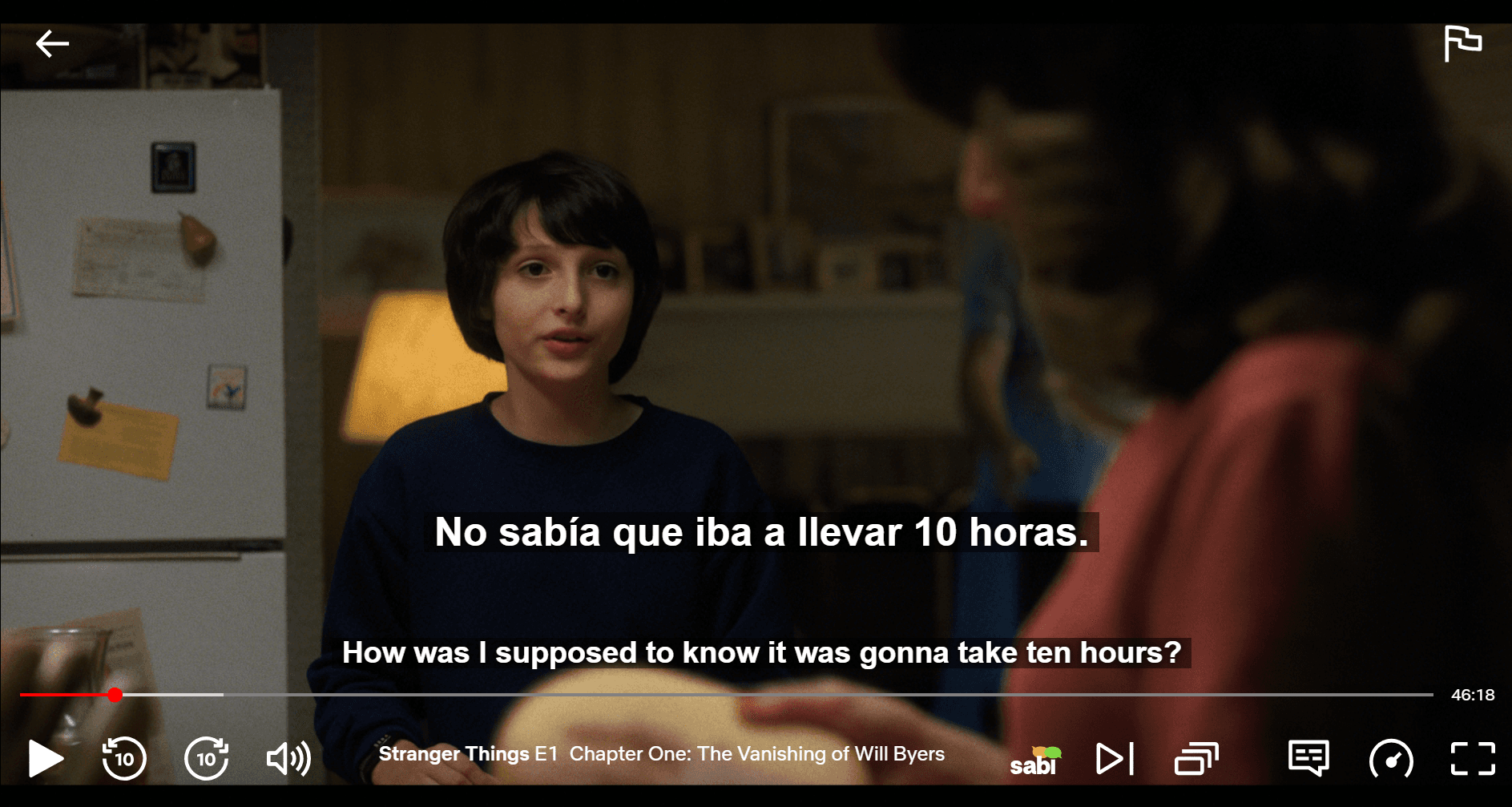
5. Bilmediğiniz kelimelerin üzerine gelin: Sabi, diziden çıkmanıza gerek kalmadan çeviriyi ve dil bilgisini gösterir.
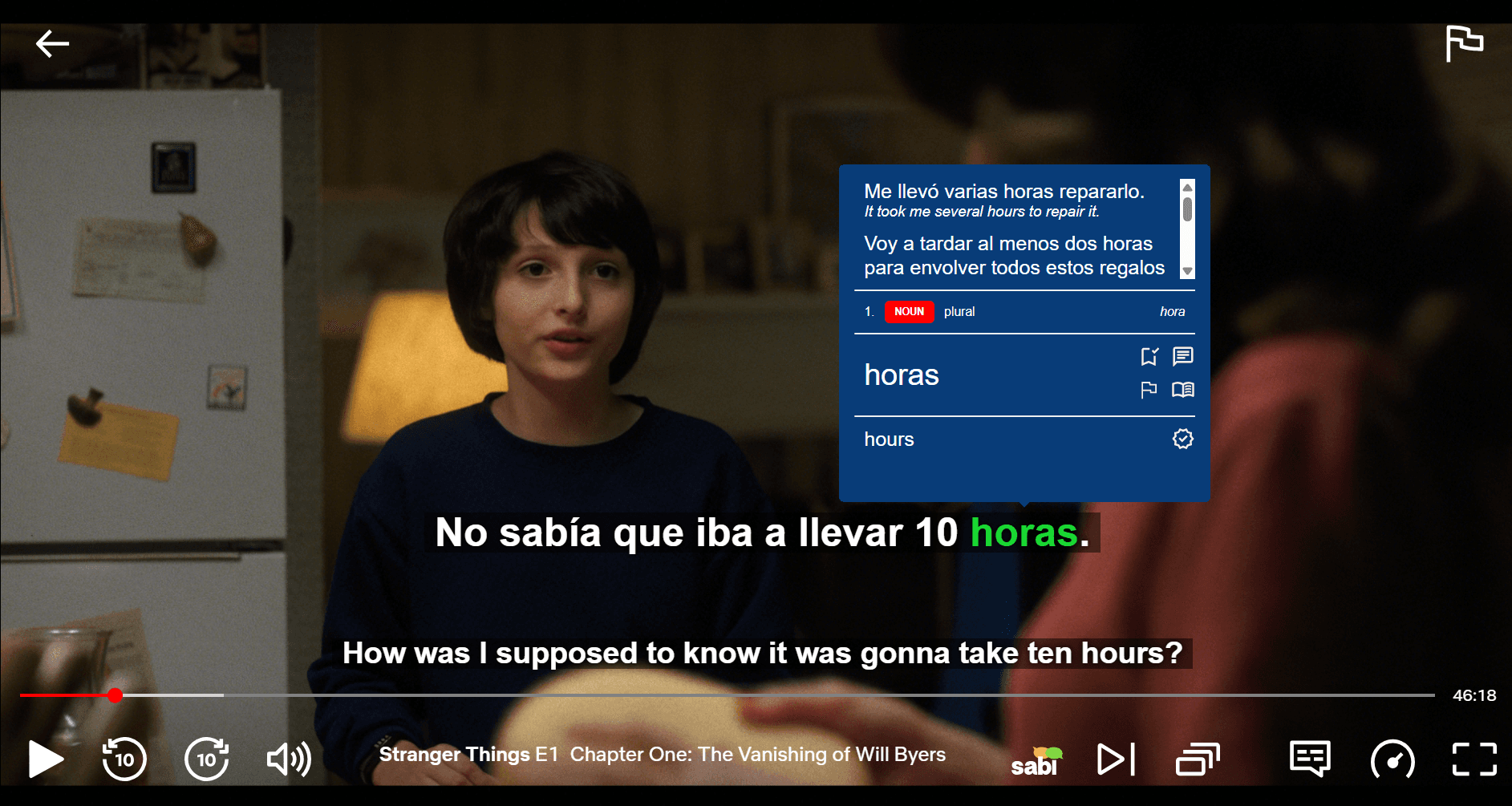
6. İzlerken pratik yapın: Sabi, az önce duyduklarınızı kısa alıştırmalarla test edebilir; isterseniz alıştırmasız da izleyebilirsiniz.
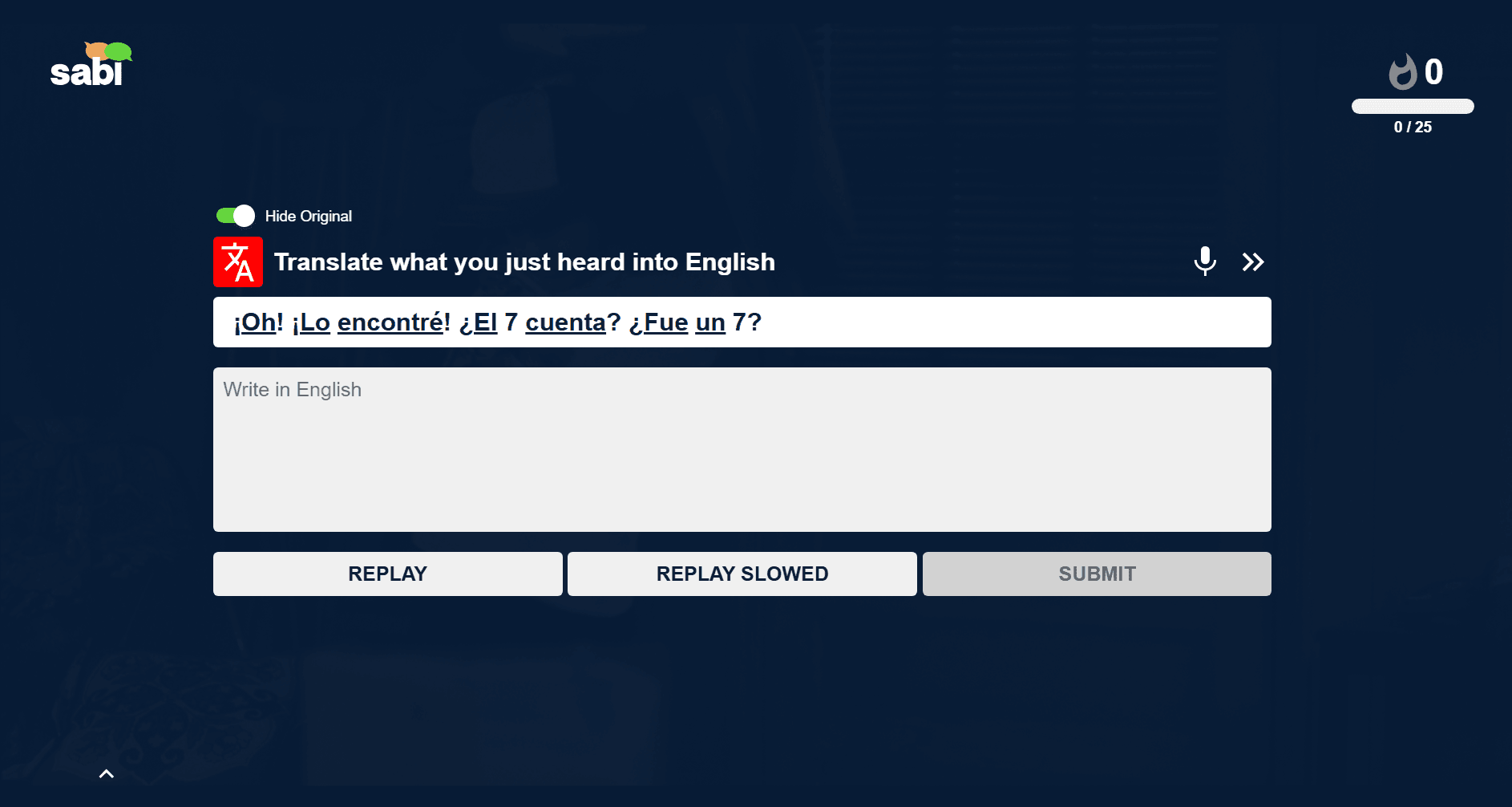
🛠️ İstediğiniz Dil Yoksa Ne Yapmalısınız?
Netflix her içerikte her dili sunmaz. Netflix'e göre, kullanabileceğiniz diller konumunuza, profilinizin dil ayarlarına, içeriğin kendisine ve cihazınıza bağlı olabilir.
— Dilinizdeki içerikleri bulmak için: netflix.com/browse/subtitles ve netflix.com/browse/audio adreslerinden Netflix içeriklerine dile göre göz atabilirsiniz.
— İçerikte hedef dilinizde ses var ama buna uygun altyazı yoksa: Sabi, Whisper AI ile altyazıyı sesten oluşturabilir. Bu yöntem dublajla eşleşmeyen altyazıları da düzeltir. Günlük sınır ücretsiz denemede 30, ücretli planda 120 dakikadır.
📱 Telefon, Tablet ve TV'lerde Çalışır mı?
Doğrudan çalışmaz. Tarayıcı uzantıları masaüstü tarayıcı gerektirdiğinden Sabi ve benzeri araçlar Netflix uygulamalarında çalışmaz.
Cihaz | Netflix'te çift altyazı |
|---|---|
Windows, Mac | ✅ |
iPhone, Android telefon | ❌ |
iPad, Android tablet | ❌ |
Akıllı TV, oyun konsolu | ❌ |
Büyük ekranda mı izlemek istiyorsunuz? Dizüstü bilgisayarınızı HDMI kablosuyla TV'ye bağlayın ve Netflix'i tarayıcınızda açın. Çift altyazı olduğu gibi kalır, kelimelerin anlamına da dizüstü bilgisayarınızın dokunmatik yüzeyiyle bakabilirsiniz.
🆚 Hangi Aracı Kullanmalısınız?
Birkaç uzantı Netflix'e ikinci bir altyazı satırı ekler. Temel farklar, destekledikleri diğer platformlar ve sundukları ek özelliklerdir.
Özellik | Sabi | Language Reactor | Trancy |
|---|---|---|---|
Netflix | ✅ | ✅ | ✅ |
YouTube | ✅ | ✅ | ✅ |
Disney+ | ✅ | ❌ | ✅ |
Prime Video | ✅ | ❌ | ❌ |
Rakuten Viki | ✅ | ❌ | ❌ |
Kelime Çevirileri | ✅ | ✅ | ✅ |
Video İçi Alıştırmalar | ✅ | ❌ | ❌ |
Yalnızca ikinci bir altyazı satırı ekleyen daha küçük uzantılar da vardır. Tek ihtiyacınız buysa bunlar yeterlidir, ancak kelime arama veya pratik yapma özelliği sunmazlar.
En bilinen seçenek Language Reactor'dır, ancak yalnızca Netflix ve YouTube'u destekler; kullanıcılar da "Problem fetching subs" gibi hatalardan ve geliştirici desteğinin yavaş olmasından söz ediyor. Disney+, Prime Video veya Viki de izliyorsanız ya da izlerken alıştırma yapmak istiyorsanız, Sabi hepsinde aynı deneyimi sunar. Daha geniş bir karşılaştırma için en iyi dil öğrenme Chrome uzantılarına göz atın.
💡 Çift Altyazıyla Nasıl Daha Çok Öğrenirsiniz
Çift altyazıya fazla bel bağlamak kolaydır: yalnızca kendi dilinizdeki satırı okursanız pek bir şey öğrenmezsiniz. Şu birkaç alışkanlık yardımcı olur:
— Önce hedef dildeki satırı okuyun: Çeviriye yalnızca takıldığınızda göz atın.
— Çeviriyi zamanla bırakın: Bir bölümün büyük kısmını takip edebildiğinizde yalnızca hedef dil altyazılarıyla izlemeyi deneyin.
— Zor sahnelerde otomatik duraklatmayı kullanın: Sabi videoyu her satırdan sonra duraklatabilir; böylece devam etmeden önce iki satırı da okuyacak zamanınız olur.
Bunun ardındaki araştırmalar için çift altyazının ne olduğuna ve neden işe yaradığına, eksiksiz bir rutin için ise Netflix ile dil öğrenme rehberimize göz atın. İngilizce öğreniyorsanız Netflix ile İngilizce öğrenme rehberimizi okuyun.
❓ Sıkça Sorulan Sorular
Netflix'te aynı anda iki altyazı açılabilir mi?
Yalnızca Netflix ile açılamaz, çünkü Netflix aynı anda tek bir altyazı dili gösterir. Sabi gibi bir tarayıcı uzantısı ikinci bir satır ekler, böylece bilgisayarınızda iki dili birlikte görebilirsiniz.
Telefonda veya iPad'de Netflix izlerken çift altyazı yapılabilir mi?
Hayır. Çift altyazı uzantıları masaüstü tarayıcı gerektirir ve Netflix'in mobil uygulamaları bunları desteklemez. Bunun yerine bilgisayar kullanın.
TV'de Netflix izlerken çift altyazı yapılabilir mi?
TV'deki Netflix uygulamasında yapılamaz. Çözüm, dizüstü bilgisayarınızı HDMI kablosuyla TV'ye bağlamak ve uzantının yüklü olduğu bir tarayıcıda izlemektir.
Sabi, Firefox veya Safari'de çalışır mı?
Sabi, Firefox veya Safari'de çalışmaz. Chrome, Edge, Brave ve Opera'da çalışır.
Netflix'te çift altyazı ne kadar tutar?
Netflix altyazı için ücret almaz, ancak çift altyazı da sunmaz. Sabi, ödeme bilgisi gerektirmeyen 7 günlük ücretsiz deneme sunar; ücretli planlar ise aylık €1,84'ten başlar.

