

넷플릭스에서 이중 자막 보는 방법
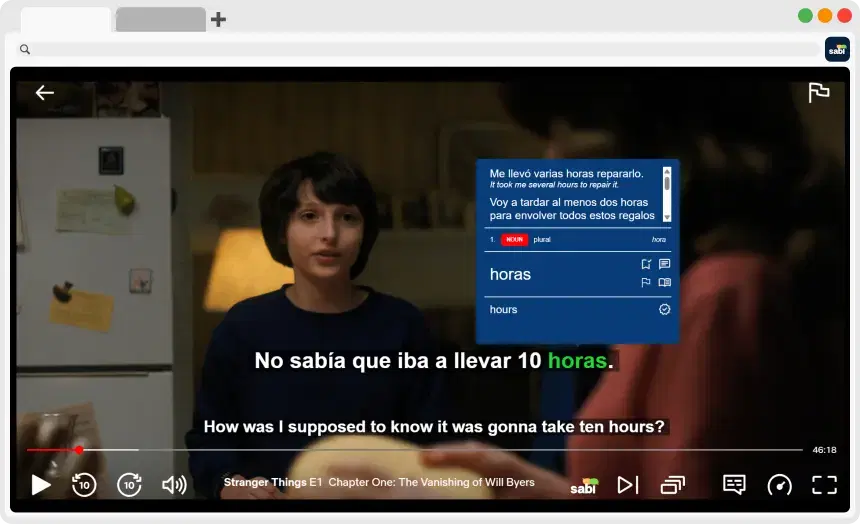
💡 넷플릭스 자체 기능으로는 두 언어의 자막을 동시에 볼 수 없지만, 브라우저 확장 프로그램을 쓰면 가능해요. 컴퓨터에서 1분 안에 설정하는 방법은 다음과 같아요:
1. Sabi Chrome 확장 프로그램을 설치하세요.
2. 브라우저에서 넷플릭스를 열고 보고 싶은 드라마나 영화를 재생하세요.
3. Sabi 시작 화면에서 음성 언어와 번역할 언어를 선택하세요.
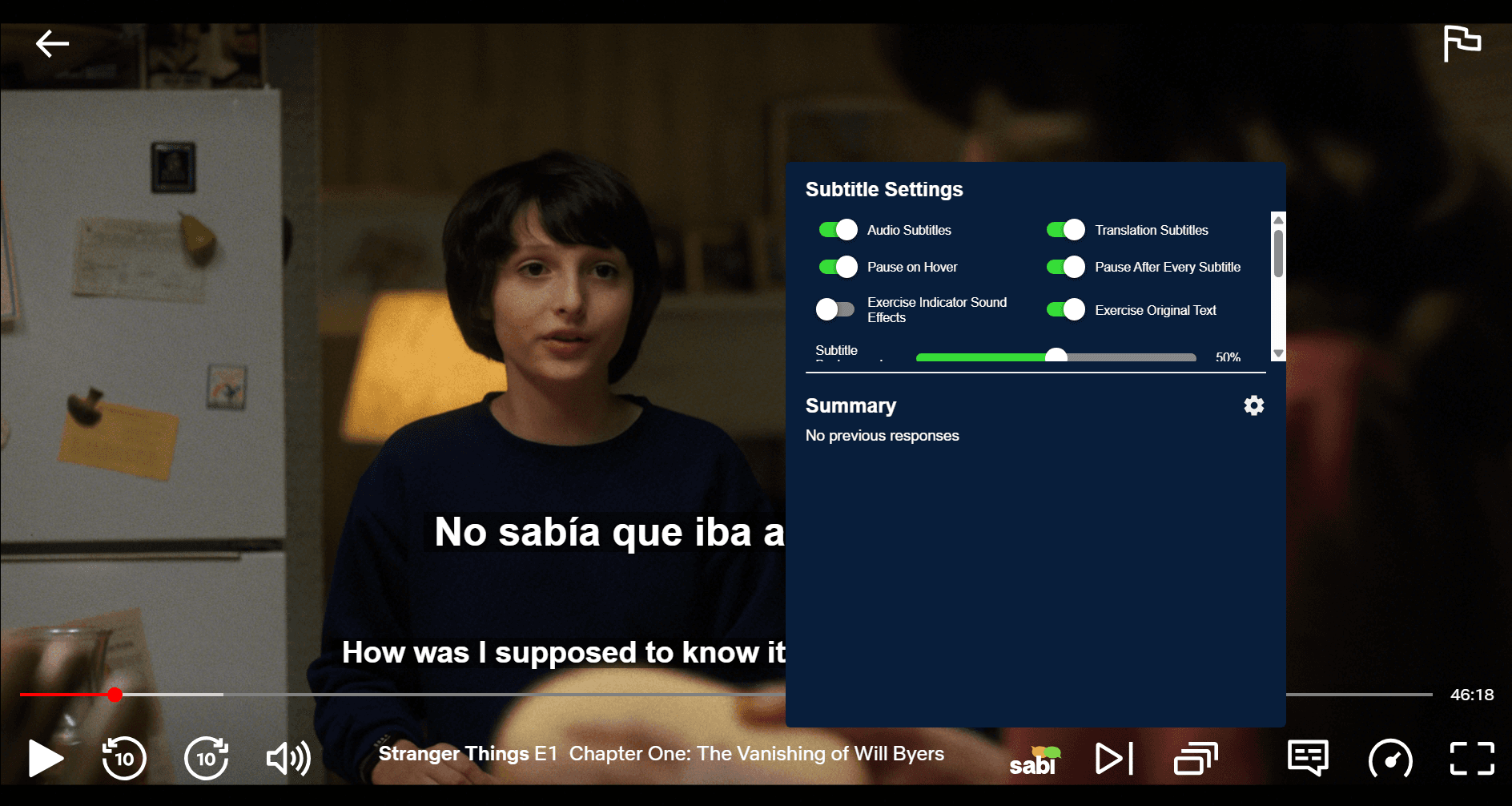
4. Sabi의 자막 설정에서 "음성 자막"과 "번역 자막"이 모두 켜져 있는지 확인하세요.
❓ 넷플릭스에 이중 자막 기능이 있나요?
아니요. 넷플릭스 플레이어는 웹사이트와 앱 모두에서 자막을 한 번에 하나만 보여 줘요. 자막을 하나 더 추가할 수 있는 숨겨진 설정이나 계정 옵션도 없어요. 두 언어를 함께 보려면 넷플릭스 플레이어 위에 자막 한 줄을 더 표시해 주는 브라우저 확장 프로그램이 필요해요. 그래서 현재로서는 넷플릭스에서 이중 자막을 보려면 컴퓨터가 있어야 해요. 자세한 내용은 아래 휴대폰, 태블릿, TV 지원 여부에서 확인하세요.
📺 넷플릭스에서 이중 자막 켜는 방법
아래에서는 컴퓨터의 Chrome, Edge, Brave, Opera에서 작동하는 Sabi를 기준으로 설명할게요.
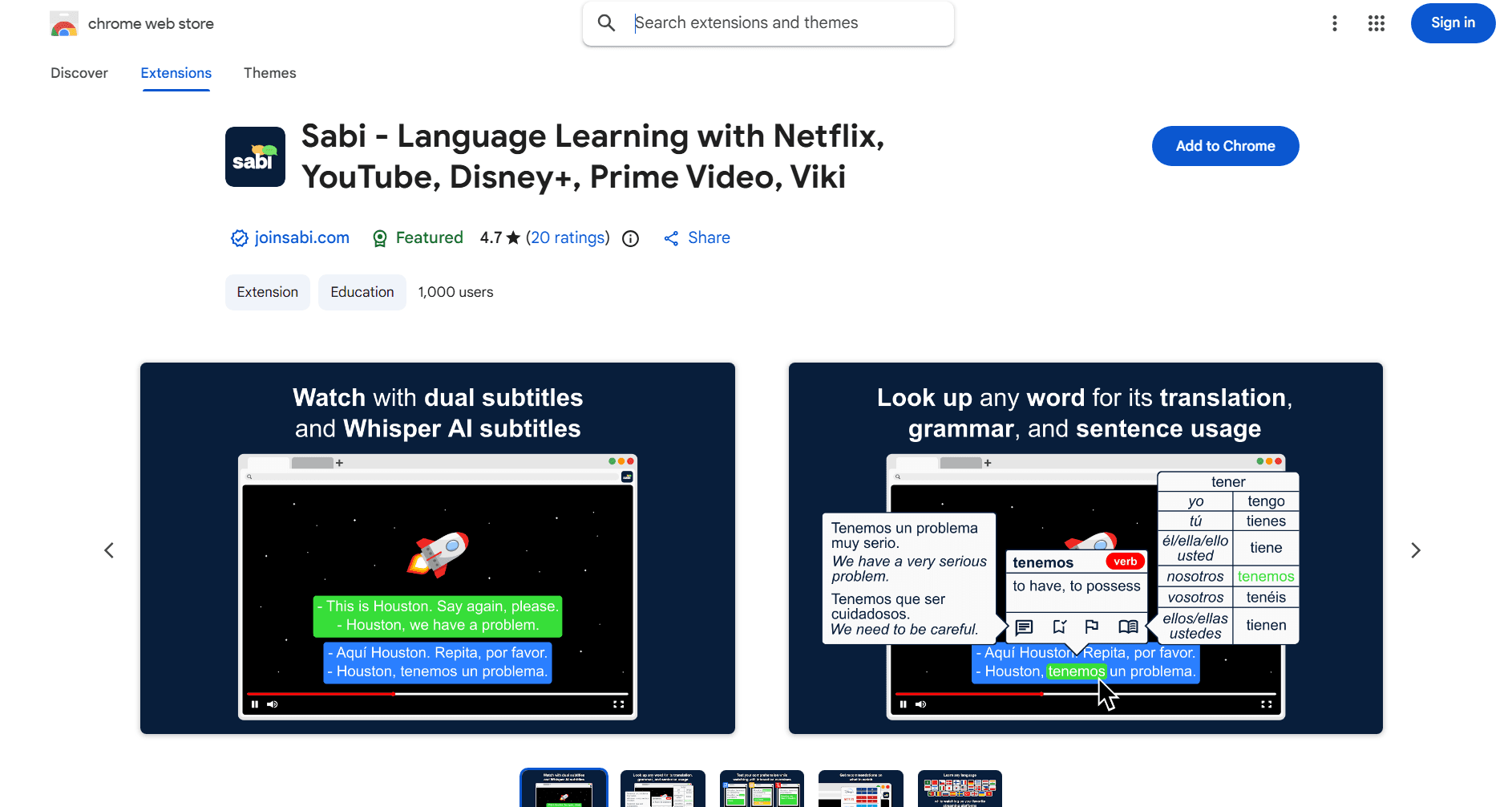
1. Sabi 설치하기: Chrome 웹 스토어에서 확장 프로그램을 추가하고, 찾기 쉽도록 툴바에 고정하세요.
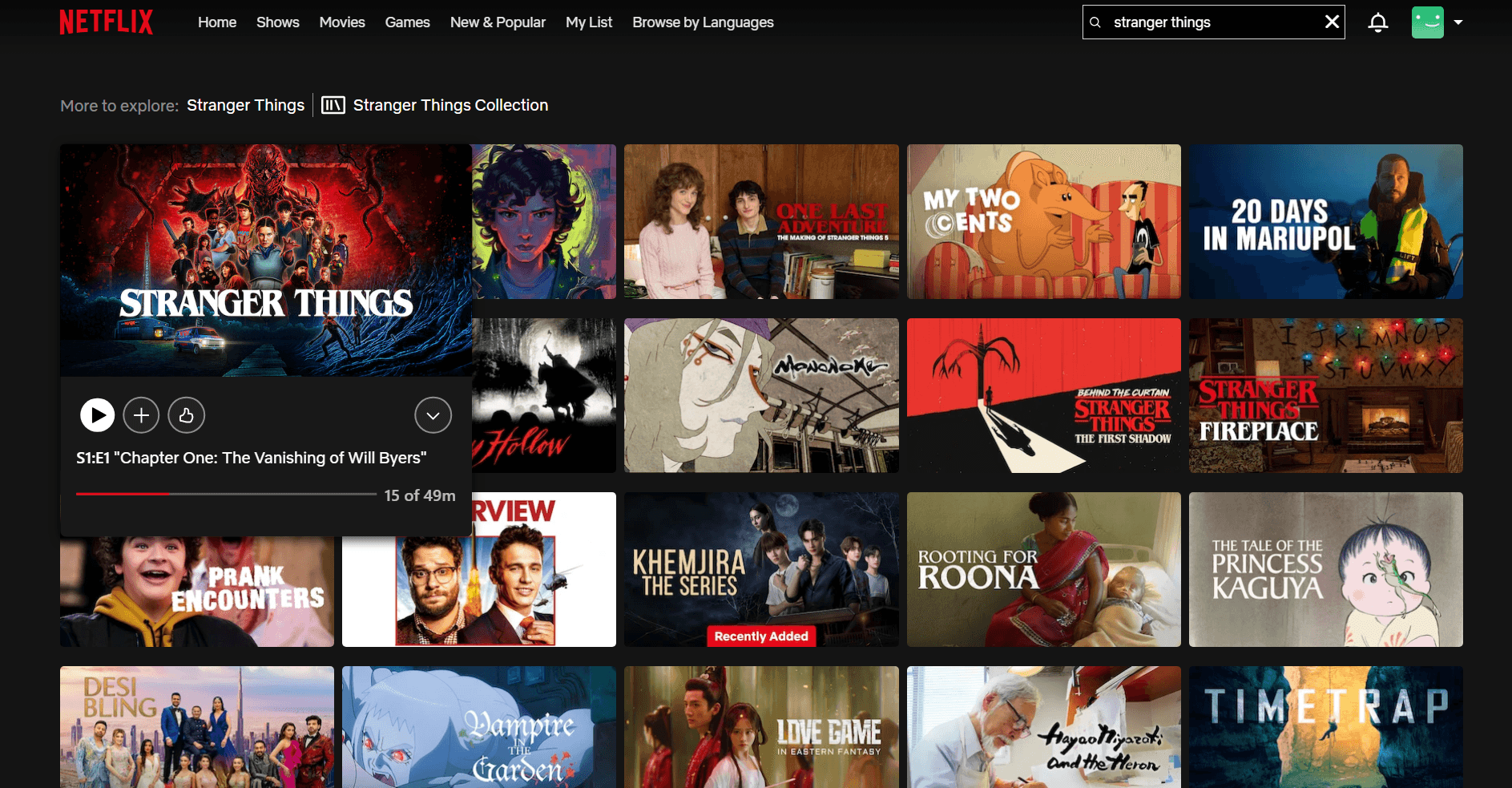
2. 브라우저에서 넷플릭스 열기: netflix.com에 접속해 영화나 에피소드를 재생하세요. Sabi가 영상 플레이어 위에 자동으로 나타나요. 넷플릭스 데스크톱 앱에서는 작동하지 않으니 꼭 브라우저를 사용하세요.
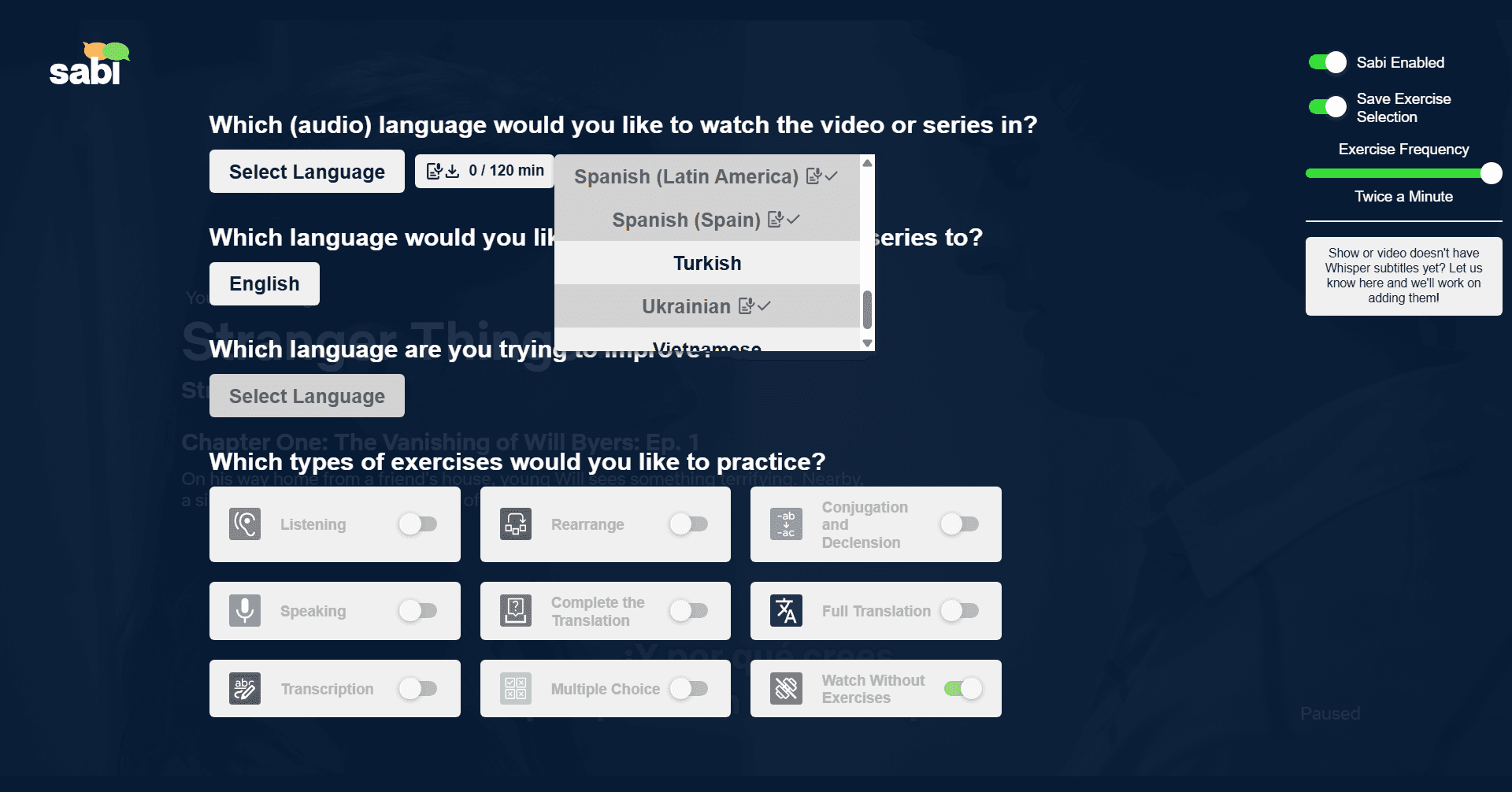
3. 언어 선택하기: Sabi 시작 화면에서 듣고 싶은 음성 언어와 번역할 언어(보통 모국어)를 선택하세요.
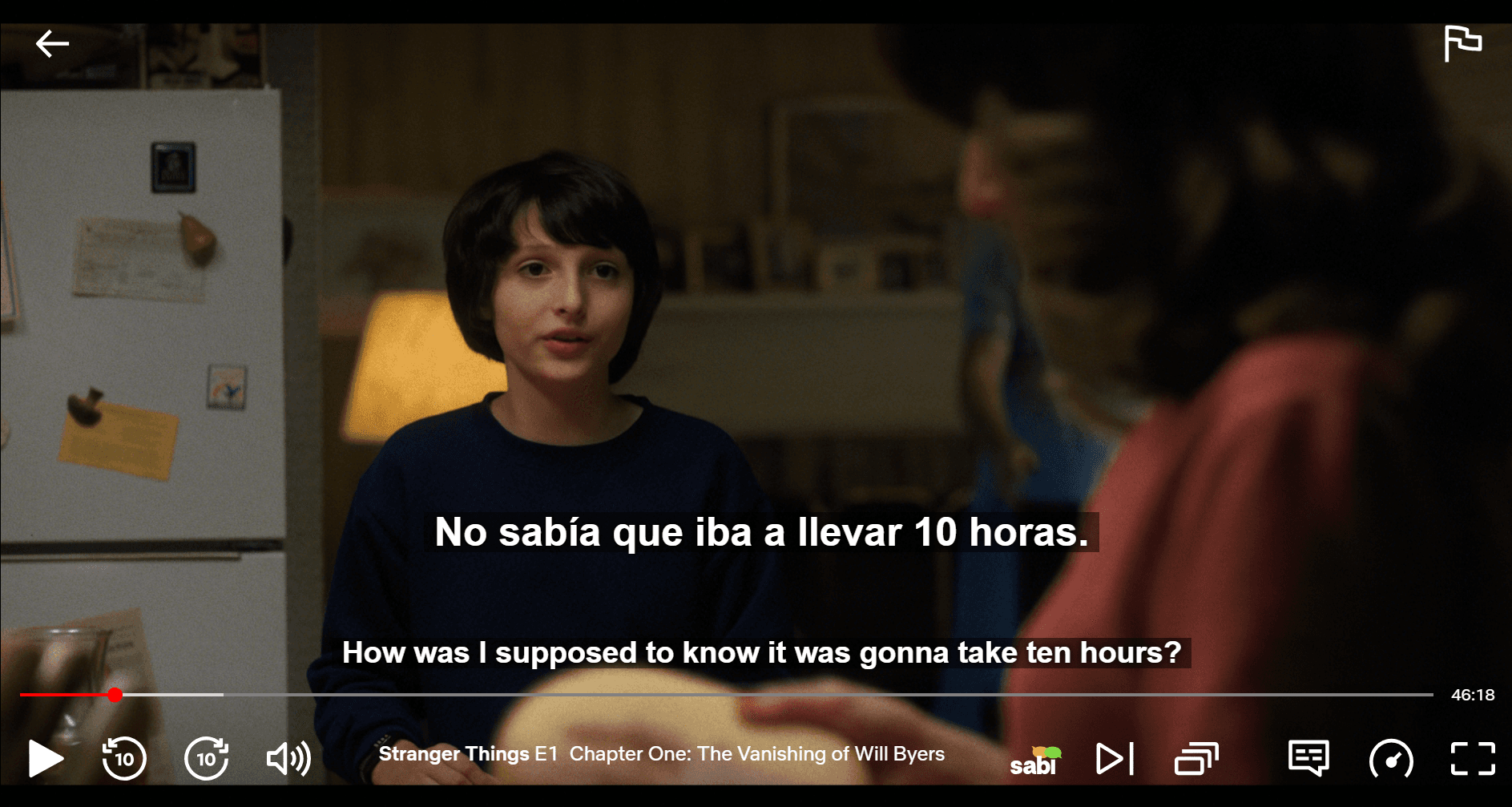
4. 이중 자막 켜기: Sabi의 자막 설정에서 "음성 자막"과 "번역 자막"이 모두 켜져 있는지 확인하세요. 이제 두 언어가 위아래로 함께 표시돼요.
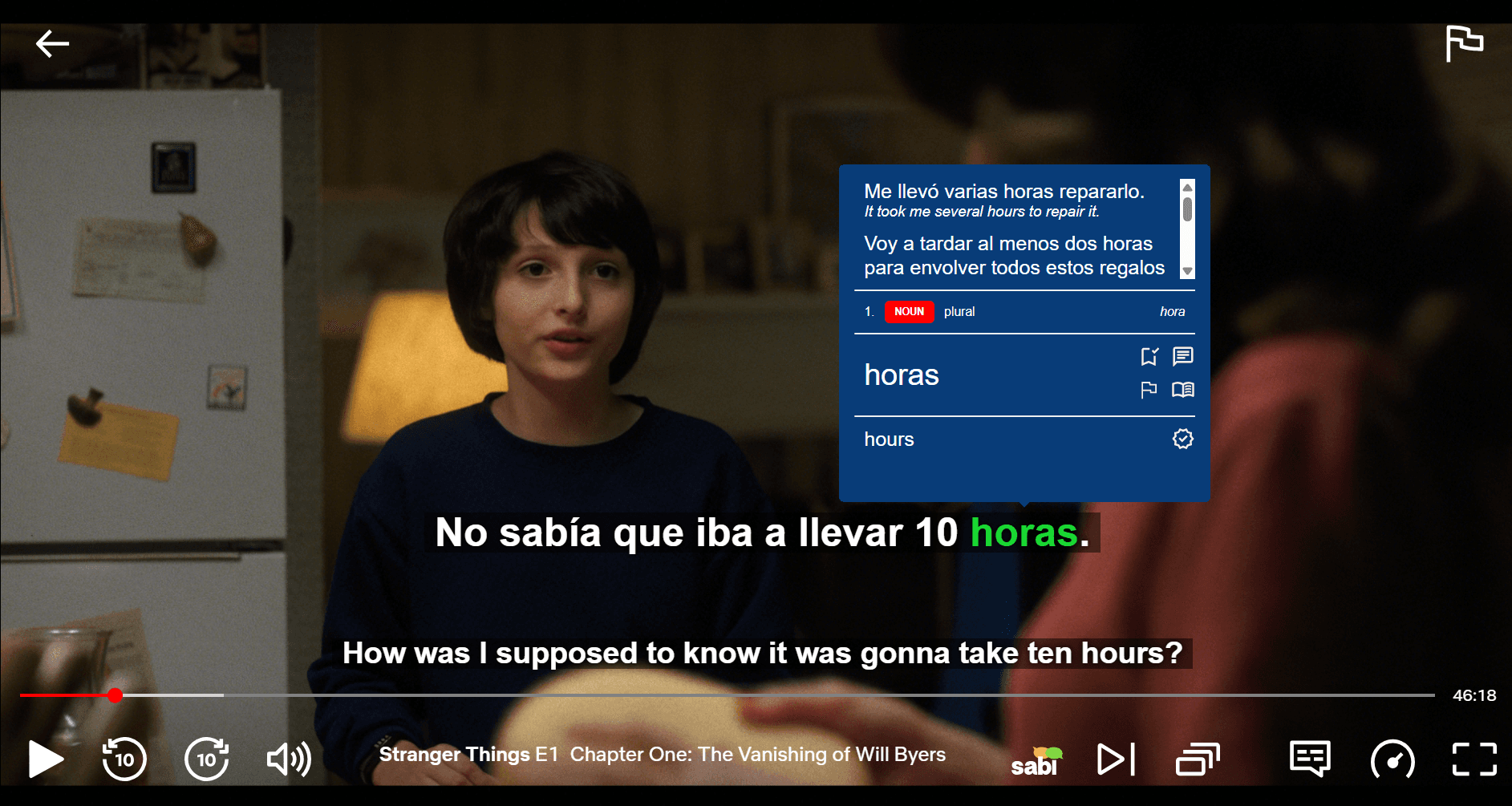
5. 모르는 단어에 마우스 올리기: 보던 화면을 벗어나지 않고 번역과 문법을 바로 볼 수 있어요.
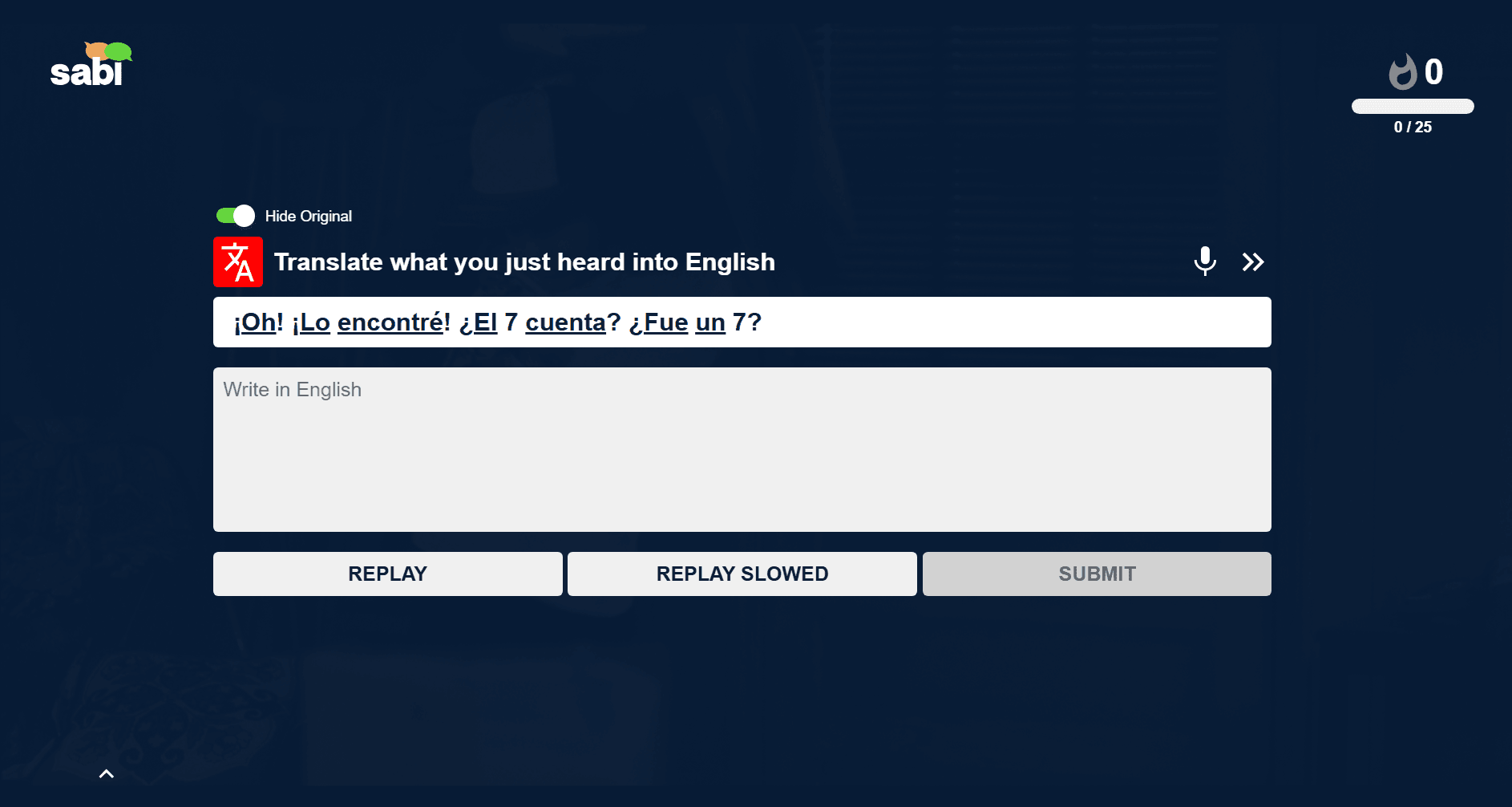
6. 보면서 연습하기: 방금 들은 내용을 Sabi의 짧은 연습 문제로 확인할 수 있어요. 원한다면 연습 문제 없이 시청할 수도 있어요.
🛠️ 원하는 언어가 없다면 어떻게 하나요?
넷플릭스가 모든 작품에 모든 언어를 제공하는 것은 아니에요. 넷플릭스 안내에 따르면 이용 가능한 언어는 위치, 프로필 언어 설정, 작품, 기기에 따라 달라질 수 있어요.
— 원하는 언어로 된 작품 찾기: 넷플릭스에서는 netflix.com/browse/subtitles와 netflix.com/browse/audio에서 언어별로 작품을 찾아볼 수 있어요.
— 학습 언어 음성은 있는데 맞는 자막이 없다면: Sabi의 Whisper AI 자막이 음성을 바탕으로 자막을 만들어 줘요. 더빙과 맞지 않는 자막 문제도 이렇게 해결할 수 있어요. 하루 사용 한도는 무료 체험이 30분, 유료 플랜이 120분이에요.
📱 휴대폰, 태블릿, TV에서도 되나요?
기기에서 바로 볼 수는 없어요. 브라우저 확장 프로그램을 쓰려면 데스크톱 브라우저가 필요해서, Sabi 같은 도구는 넷플릭스 앱에서 작동하지 않아요.
기기 | 넷플릭스 이중 자막 |
|---|---|
윈도우, 맥 | ✅ |
아이폰, 안드로이드 휴대폰 | ❌ |
아이패드, 안드로이드 태블릿 | ❌ |
스마트 TV, 게임 콘솔 | ❌ |
큰 화면으로 보고 싶다면? HDMI 케이블로 노트북을 TV에 연결하고 브라우저에서 넷플릭스를 보세요. 이중 자막을 그대로 볼 수 있고, 노트북 트랙패드로 단어도 찾아볼 수 있어요.
🆚 어떤 도구를 써야 할까요?
넷플릭스에 자막 한 줄을 더해 주는 확장 프로그램은 여러 가지가 있어요. 가장 큰 차이는 넷플릭스 말고 어떤 플랫폼을 지원하는지, 어떤 기능을 더 제공하는지예요.
기능 | Sabi | Language Reactor | Trancy |
|---|---|---|---|
넷플릭스 | ✅ | ✅ | ✅ |
유튜브 | ✅ | ✅ | ✅ |
디즈니+ | ✅ | ❌ | ✅ |
프라임 비디오 | ✅ | ❌ | ❌ |
라쿠텐 비키 | ✅ | ❌ | ❌ |
단어 번역 | ✅ | ✅ | ✅ |
영상 속 연습 문제 | ✅ | ❌ | ❌ |
자막 한 줄만 더해 주는 작은 확장 프로그램도 있어요. 그 기능만 필요하다면 괜찮지만, 단어 찾기나 연습 기능은 없어요.
Language Reactor가 가장 잘 알려져 있지만 넷플릭스와 유튜브만 지원하고, 사용자들은 "Problem fetching subs" 같은 오류가 나고 개발자 지원도 느리다고 말해요. 디즈니+, 프라임 비디오, 라쿠텐 비키도 시청하거나 보면서 연습 문제도 풀고 싶다면, Sabi 하나로 모든 플랫폼에서 같은 환경을 쓸 수 있어요. 더 폭넓은 비교는 최고의 언어 학습 Chrome 확장 프로그램을 참고하세요.
💡 이중 자막으로 더 많이 배우는 방법
이중 자막에는 지나치게 의존하기 쉬워요. 모국어 줄만 읽으면 배우는 게 많지 않거든요. 다음과 같은 습관이 도움이 돼요:
— 학습 언어 자막을 먼저 읽기: 막힐 때만 번역을 살짝 보세요.
— 번역에서 서서히 벗어나기: 에피소드 내용을 대부분 따라갈 수 있게 되면 학습 언어 자막만 켜고 도전해 보세요.
— 어려운 장면에서는 자동 일시정지 쓰기: Sabi가 자막 한 줄이 끝날 때마다 멈춰 줘서 두 언어를 모두 읽고 넘어갈 수 있어요.
관련 연구는 이중 자막이란 무엇이고 왜 도움이 되는지에서, 전체 학습 루틴은 넷플릭스로 언어를 배우는 방법에서 확인하세요. 영어를 공부한다면 넷플릭스로 영어 공부하는 방법도 읽어 보세요.
❓ 자주 묻는 질문
넷플릭스에서 자막 두 개를 동시에 볼 수 있나요?
넷플릭스만으로는 안 돼요. 한 번에 한 가지 언어의 자막만 보여 주기 때문이에요. Sabi 같은 브라우저 확장 프로그램을 쓰면 자막이 한 줄 더 추가되어 컴퓨터에서 두 언어를 함께 볼 수 있어요.
휴대폰이나 아이패드에서 넷플릭스 이중 자막을 볼 수 있나요?
아니요. 이중 자막 확장 프로그램을 쓰려면 데스크톱 브라우저가 필요하고, 넷플릭스 모바일 앱은 확장 프로그램을 지원하지 않아요. 대신 컴퓨터를 사용하세요.
TV에서 넷플릭스 이중 자막을 볼 수 있나요?
TV의 넷플릭스 앱에서는 안 돼요. 대신 HDMI 케이블로 노트북을 TV에 연결하고, 확장 프로그램이 설치된 브라우저에서 시청하면 돼요.
Sabi는 Firefox나 Safari에서도 작동하나요?
Sabi는 Firefox와 Safari에서는 작동하지 않아요. Chrome, Edge, Brave, Opera에서 작동해요.
넷플릭스 이중 자막은 비용이 얼마나 드나요?
넷플릭스는 자막 요금을 따로 받지 않지만, 이중 자막을 제공하지도 않아요. Sabi는 결제 정보 입력 없이 7일 무료 체험을 이용할 수 있고, 유료 플랜은 월 €1.84부터예요.

