

Como Ativar Legendas Duplas na Netflix
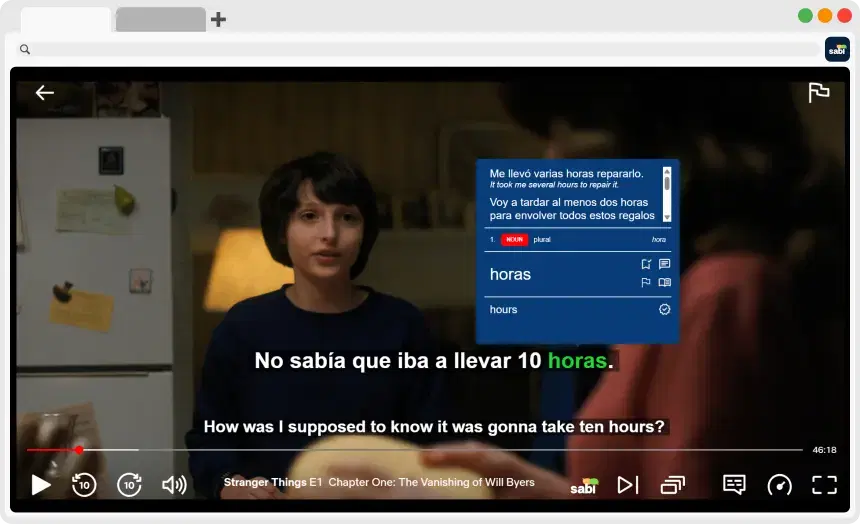
💡 A Netflix não consegue mostrar sozinha dois idiomas de legenda ao mesmo tempo, mas uma extensão de navegador consegue. Veja como configurar tudo no seu computador em menos de um minuto:
1. Instale a Extensão Sabi para Chrome.
2. Abra a Netflix no navegador e dê play em qualquer série ou filme.
3. Na tela inicial do Sabi, escolha o idioma de áudio e o idioma de tradução.
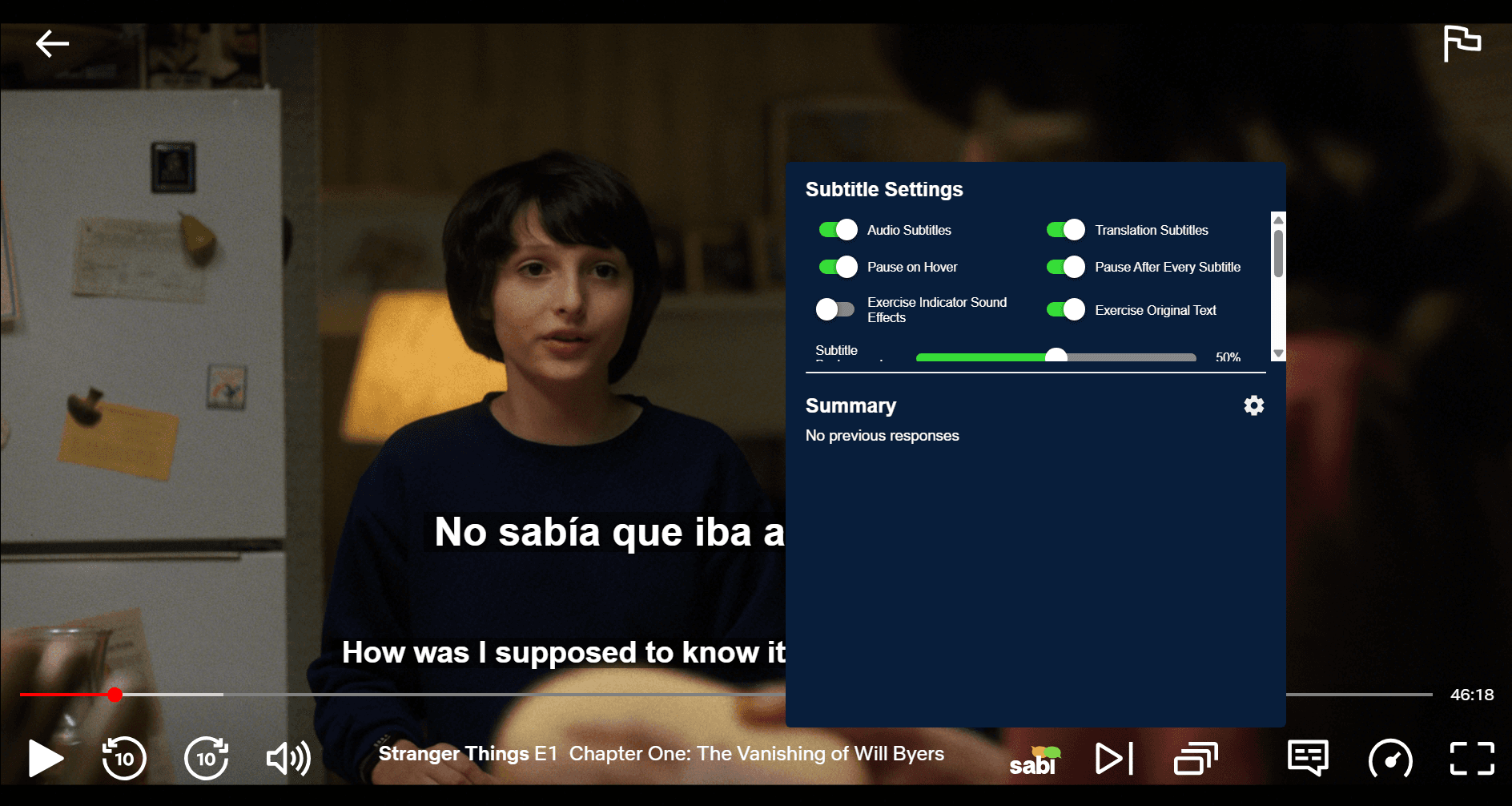
4. Confira se "Legendas de áudio" e "Legendas de tradução" estão ativadas nas Configurações de legenda do Sabi.
❓ A Netflix Tem Legendas Duplas?
Não. O player da Netflix mostra uma faixa de legenda por vez, tanto no site quanto nos aplicativos. Não existe nenhuma configuração escondida ou opção de conta que adicione uma segunda. Para ver dois idiomas ao mesmo tempo, você precisa de uma extensão de navegador que exiba uma segunda linha de legendas sobre o player da Netflix. Por isso, hoje as legendas duplas na Netflix só funcionam no computador. Veja abaixo o que funciona em celulares, tablets e TVs.
📺 Como Ativar Legendas Duplas na Netflix
Neste passo a passo, vamos usar o Sabi, que funciona no Chrome, Edge, Brave e Opera no computador.
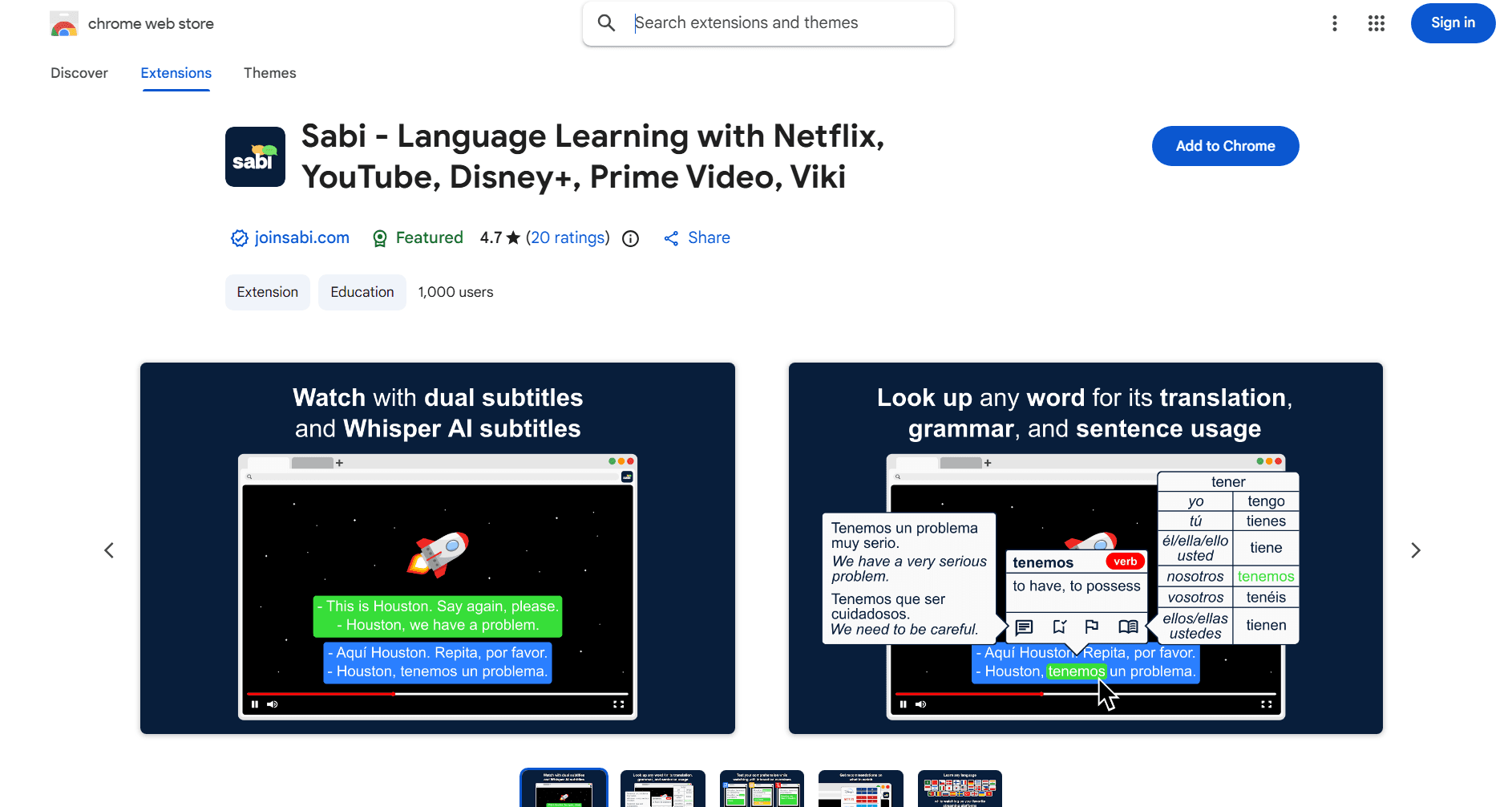
1. Instale o Sabi: adicione a extensão pela Chrome Web Store e fixe-a na barra de ferramentas para encontrá-la com facilidade.
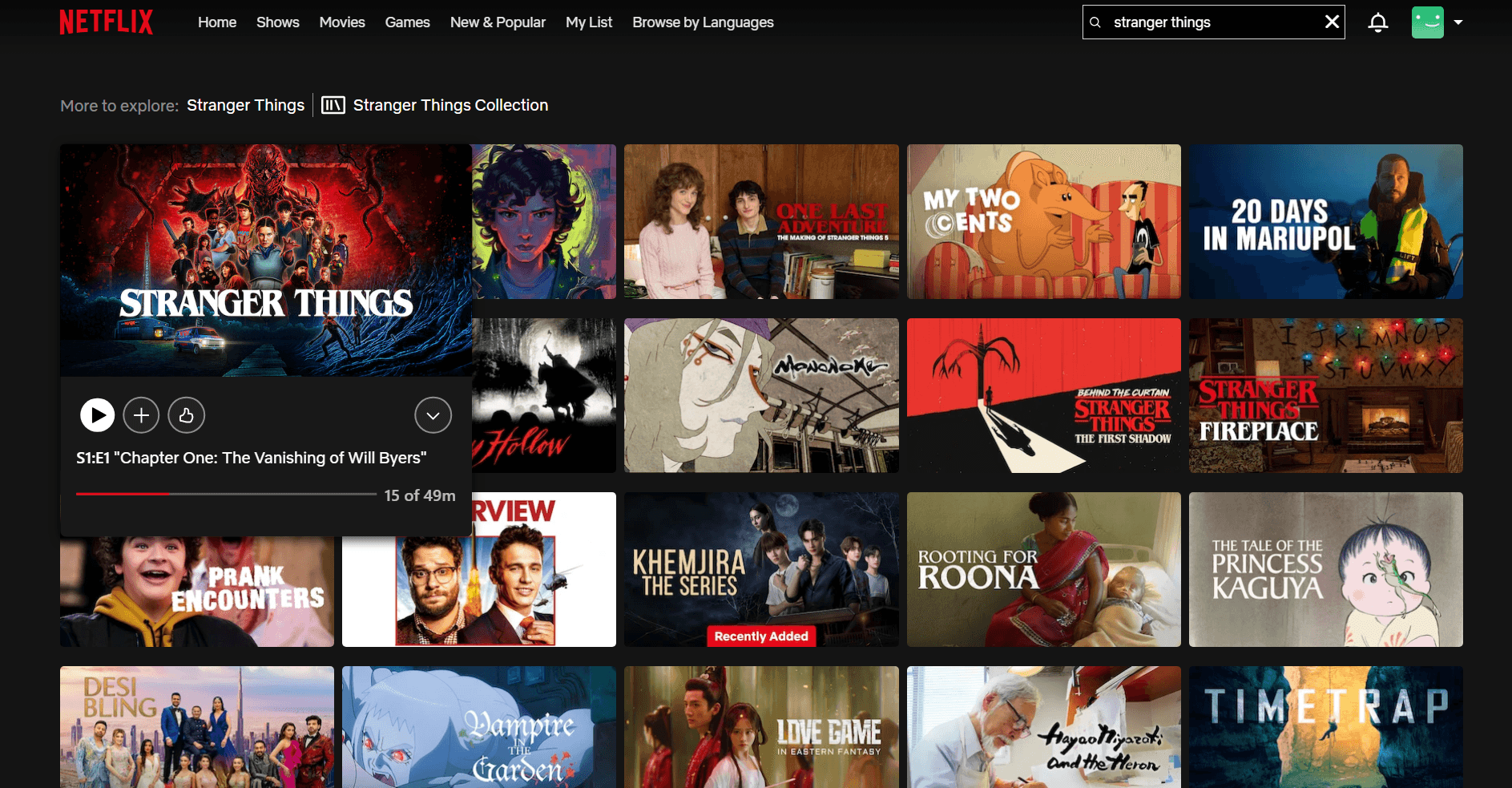
2. Abra a Netflix no navegador: acesse netflix.com e dê play em qualquer filme ou episódio. O Sabi aparece automaticamente sobre o player de vídeo. Ele não funciona no aplicativo da Netflix para computador, então use um navegador.
3. Escolha seus idiomas: na tela inicial do Sabi, selecione o idioma de áudio em que você quer assistir e o idioma de tradução (normalmente seu idioma nativo).
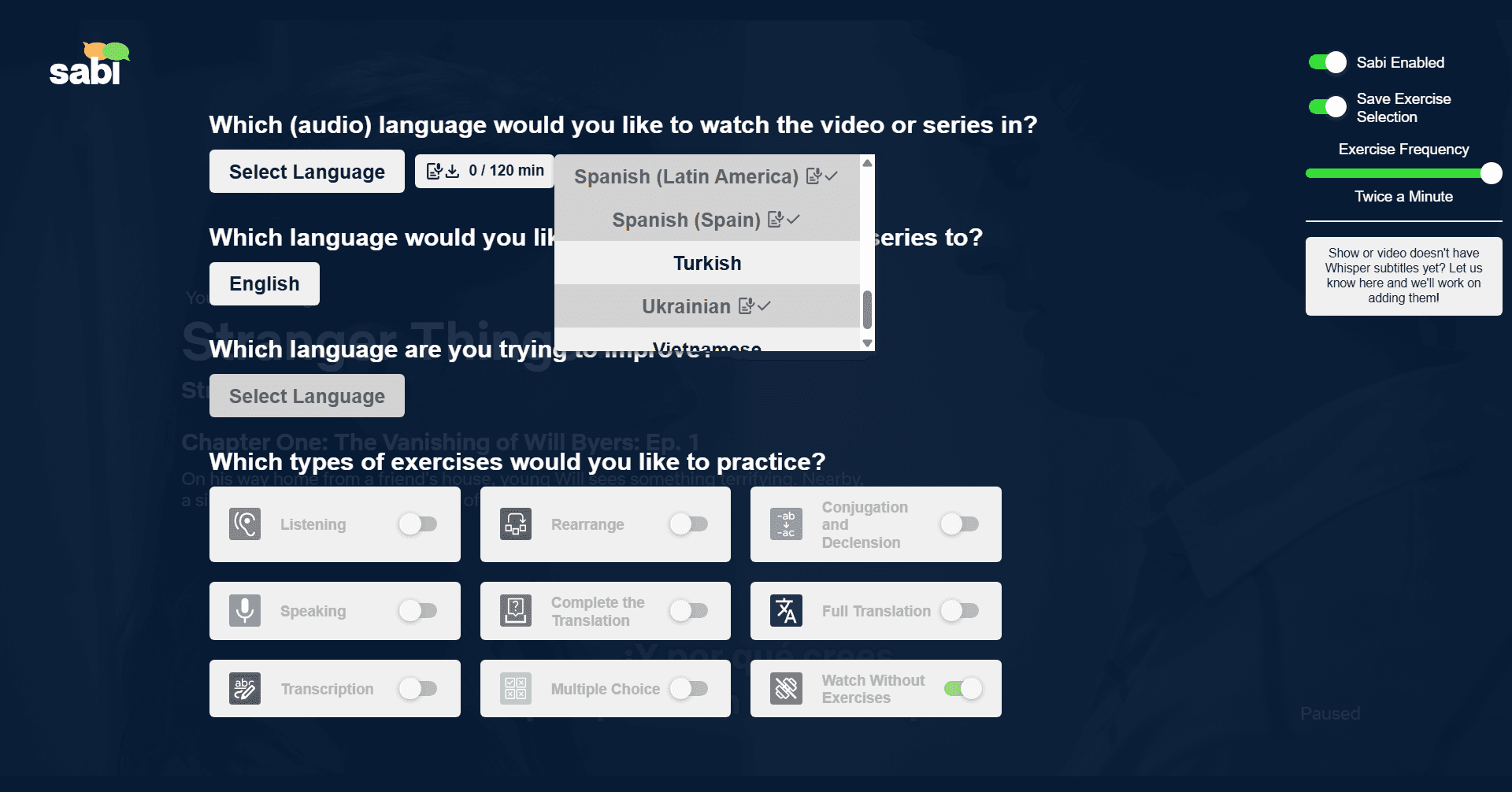
4. Ative as legendas duplas: confira se "Legendas de áudio" e "Legendas de tradução" estão ativadas nas Configurações de legenda do Sabi. Agora você vai ver os dois idiomas ao mesmo tempo, um acima do outro.
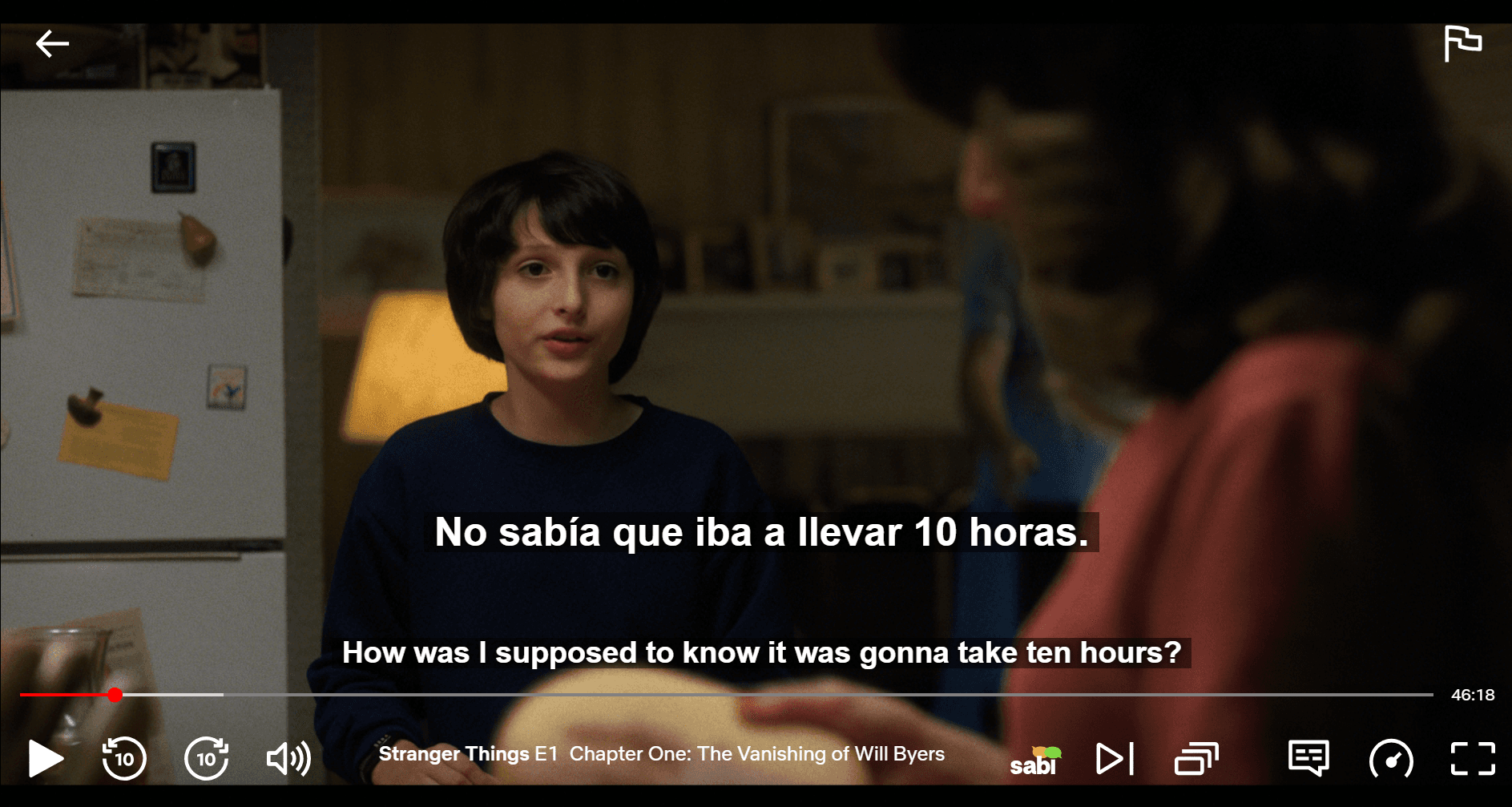
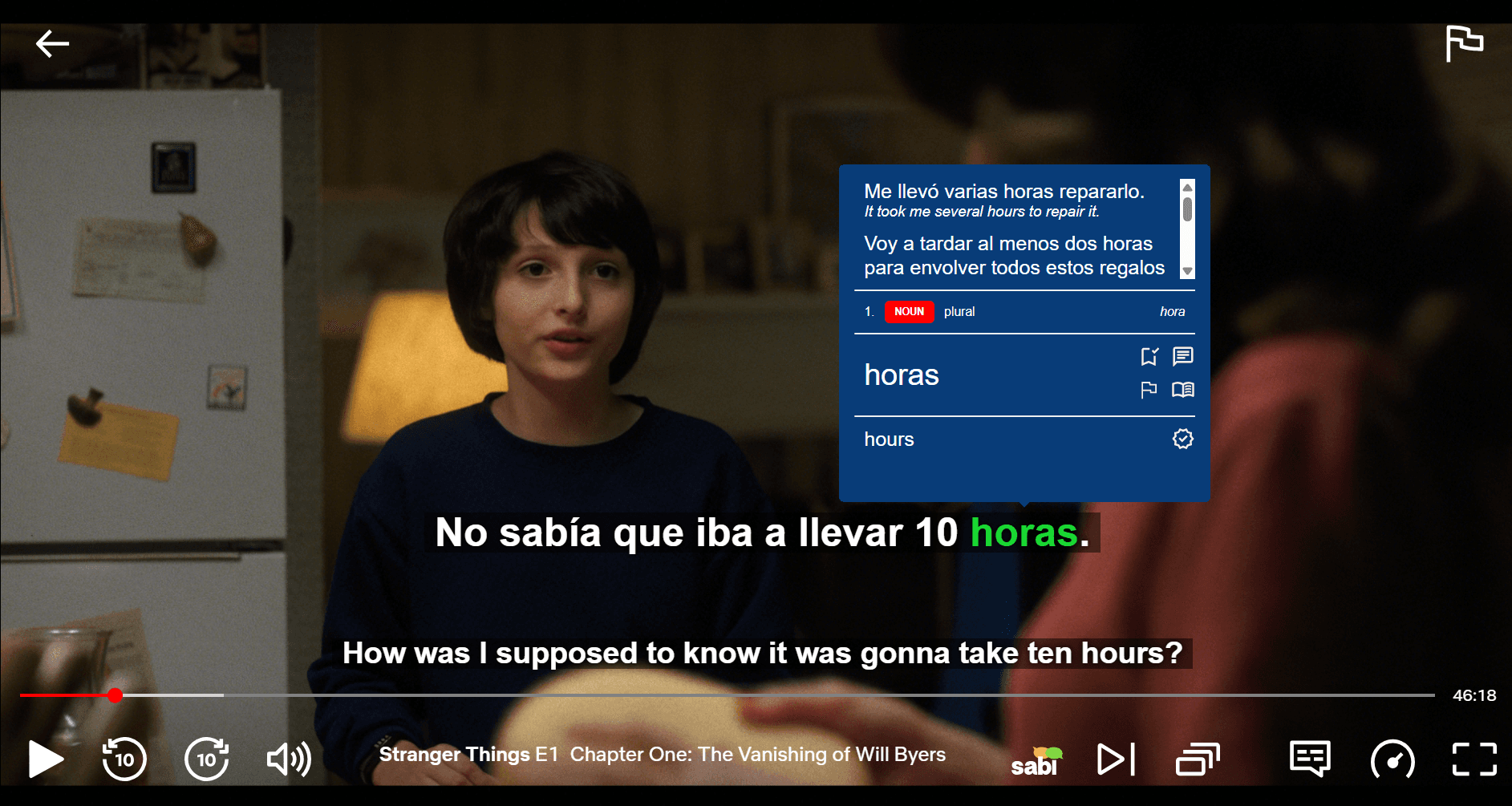
5. Passe o mouse sobre as palavras que você não conhece: o Sabi mostra a tradução e a gramática sem você sair da série.
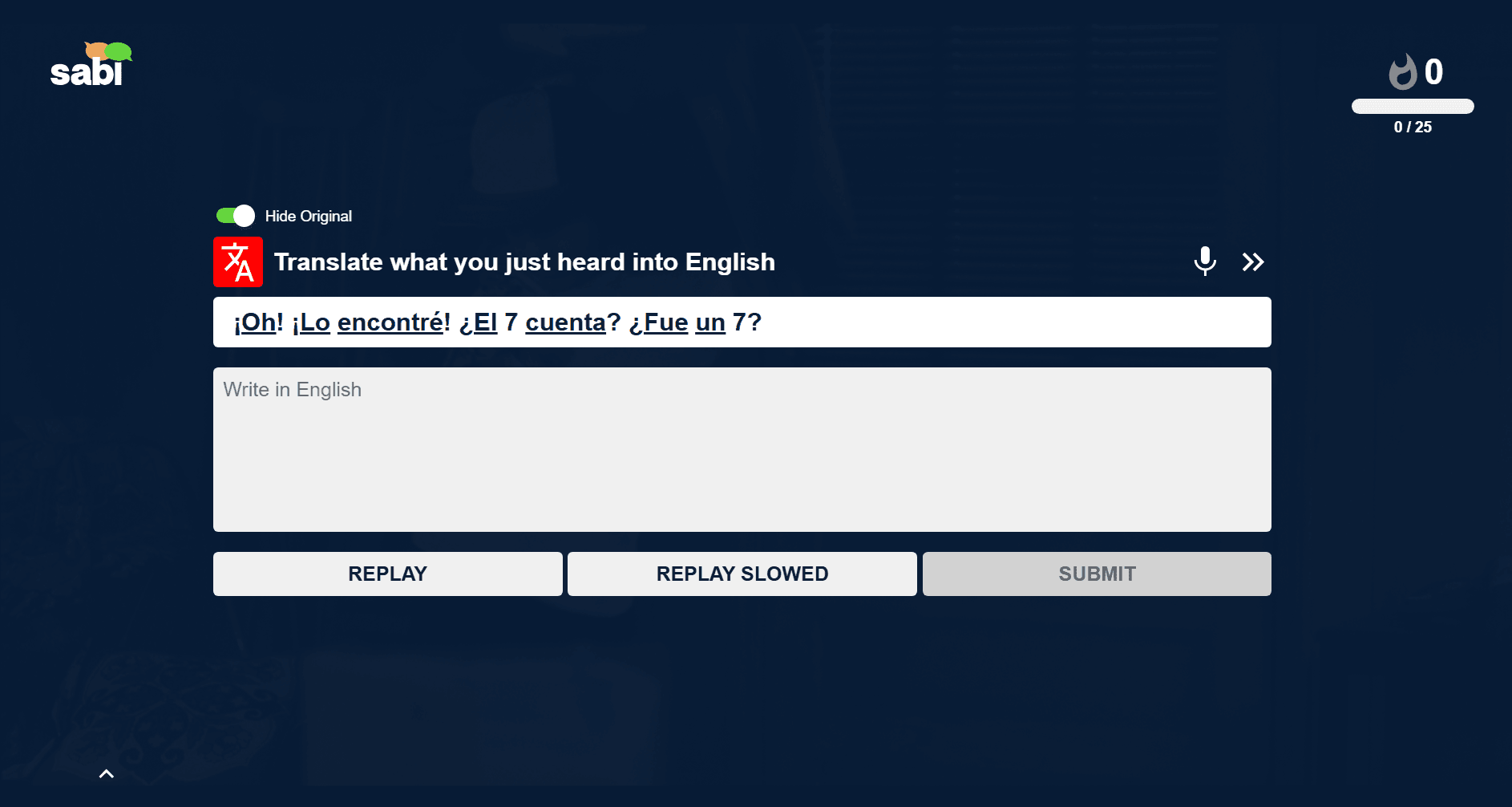
6. Pratique enquanto assiste: o Sabi pode testar você com exercícios curtos sobre o que acabou de ouvir, ou você pode escolher assistir sem eles.
🛠️ E Se o Idioma que Você Quer Não Estiver Disponível?
A Netflix não oferece todos os idiomas em todos os títulos. Segundo a Netflix, o que está disponível pode depender da sua localização, das configurações de idioma do perfil, do próprio título e do seu dispositivo.
— Para encontrar títulos no seu idioma: a Netflix permite navegar por idioma em netflix.com/browse/subtitles e netflix.com/browse/audio.
— Se o título tem áudio no idioma que você está aprendendo, mas não tem legendas correspondentes: as legendas com IA Whisper do Sabi podem ser geradas a partir do áudio. Isso também resolve o problema de legendas que não combinam com a dublagem. O limite diário é de 30 minutos no teste grátis e de 120 minutos nos planos pagos.
📱 Funciona em Celulares, Tablets e TVs?
Diretamente, não. As extensões precisam de um navegador de computador, então o Sabi e ferramentas parecidas não funcionam nos aplicativos da Netflix.
Dispositivo | Legendas duplas na Netflix? |
|---|---|
Windows, Mac | ✅ |
iPhone, celular Android | ❌ |
iPad, tablet Android | ❌ |
Smart TV, videogame | ❌ |
Quer assistir em uma tela grande? Conecte seu notebook à TV com um cabo HDMI e abra a Netflix no navegador. Você continua com as legendas duplas e pode usar o touchpad do notebook para consultar palavras.
🆚 Qual Ferramenta Usar?
Várias extensões adicionam uma segunda linha de legenda à Netflix. As principais diferenças estão nas outras plataformas em que funcionam e no que oferecem a mais.
Recurso | Sabi | Language Reactor | Trancy |
|---|---|---|---|
Netflix | ✅ | ✅ | ✅ |
YouTube | ✅ | ✅ | ✅ |
Disney+ | ✅ | ❌ | ✅ |
Prime Video | ✅ | ❌ | ❌ |
Rakuten Viki | ✅ | ❌ | ❌ |
Tradução de Palavras | ✅ | ✅ | ✅ |
Exercícios no Vídeo | ✅ | ❌ | ❌ |
Também existem extensões menores que só adicionam uma segunda linha de legenda. Elas servem se é só isso que você quer, mas você fica sem consulta de palavras e sem prática.
O Language Reactor é a opção mais conhecida, mas só funciona na Netflix e no YouTube, e os usuários relatam erros como "Problem fetching subs" e suporte lento dos desenvolvedores. Se você também usa o Disney+, o Prime Video ou o Viki, ou quer fazer exercícios enquanto assiste, o Sabi oferece a mesma configuração em todos eles. Para uma comparação mais ampla, veja as melhores extensões do Chrome para aprender idiomas.
💡 Como Aprender Mais com Legendas Duplas
É fácil depender demais das legendas duplas: se você ler só a linha no seu idioma, não vai aprender muito. Alguns hábitos ajudam:
— Leia primeiro o idioma que você está aprendendo: só dê uma olhada na tradução quando travar.
— Deixe a tradução de lado aos poucos: quando conseguir acompanhar a maior parte de um episódio, tente assistir só com legendas no idioma que você está aprendendo.
— Use a pausa automática nas cenas difíceis: o Sabi pode pausar depois de cada linha, dando tempo para ler as duas legendas antes de continuar.
Para conhecer as pesquisas por trás disso, veja o que são legendas duplas e por que elas ajudam. Para uma rotina completa, confira nosso guia sobre como aprender um idioma com a Netflix.
❓ Perguntas Frequentes
Dá para ter duas legendas na Netflix ao mesmo tempo?
Só com a Netflix, não, porque ela mostra um idioma de legenda por vez. Uma extensão de navegador como o Sabi adiciona uma segunda linha, para você ver os dois idiomas juntos no computador.
Dá para ter legendas duplas na Netflix no celular ou no iPad?
Não. As extensões de legendas duplas precisam de um navegador de computador, e os aplicativos móveis da Netflix não são compatíveis com elas. Nesse caso, use um computador.
Dá para ter legendas duplas na Netflix na TV?
No aplicativo da Netflix na TV, não. A alternativa é conectar um notebook à TV com um cabo HDMI e assistir em um navegador com a extensão instalada.
O Sabi funciona no Firefox ou no Safari?
O Sabi não funciona no Firefox nem no Safari. Ele funciona no Chrome, Edge, Brave e Opera.
Quanto custam as legendas duplas na Netflix?
A Netflix não cobra pelas legendas, mas também não oferece legendas duplas. O Sabi tem um teste grátis de 7 dias, sem precisar informar dados de pagamento, e os planos pagos custam a partir de €1,84 por mês.

